


Trong bài viết dưới đây sẽ giúp người dùng giải đáp các thắc mắc liên quan đến việc Win 10 chạy chậm sau khi update và từ đó đưa ra những giải pháp khắc phục phù hợp nhất.
Tóm tắt nội dung
1. Nguyên nhân khiến Win 10 chạy chậm sau khi update
Việc cập nhật Windows 10 phiên bản mới thường xuyên là cần thiết để bảo vệ máy tính khỏi các lỗ hổng bảo mật và nguy cơ bị tấn công bởi các phần mềm hay virus độc hại. Ngoài ra các phiên bản cập nhật mới cũng giúp máy tính hoạt động nhanh hơn.
Tuy nhiên trong một số trường hợp sau khi update Win 10 máy chạy chậm cũng có thể do một số nguyên nhân gây ra như:
- Do phiên bản bản cập nhật Windows mới bị lỗi.
- Các files, tệp hệ thống trên Windows bị lỗi hỏng.
- Do các ứng dụng nền hoặc ngầm trên máy tính bị xung đột.
Để khắc phục tình trạng máy tính chạy chậm Win 10 sau khi update, người dùng có thể tham khảo các thủ thuật được chia sẻ dưới đây.
2. Khắc phục lỗi máy tính Win 10 chạy chậm sau update
Xóa các ứng dụng rác
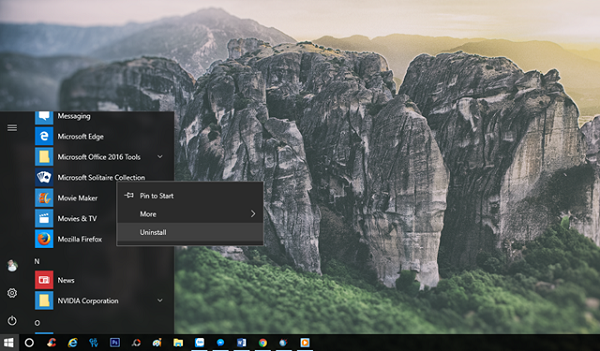
Một trong những nguyên nhân khiến máy tính bị chậm Win 10 sau khi update là do khi cài đặt hệ điều hành mới thường có nhiều ứng dụng rác đi kèm mà người dùng không hề biết. Hầu hết các ứng dụng rác này ở trong Start Menu. Để cải thiện tốc độ máy tính, tốt nhất bạn hãy xóa sạch các ứng dụng không cần thiết này đi.
Tắt chế độ theo dõi từ Microsoft
Chính bản thân Microsoft đã thừa nhận về việc tính năng thu thập thông tin từ giọng nói và nội dung của người dùng trên Windows nhằm mục đích cải tiến hệ điều hành. Việc này đã vấp phải nhiều ý kiến phản đối nhưng thực tế nó vẫn đang diễn ra.
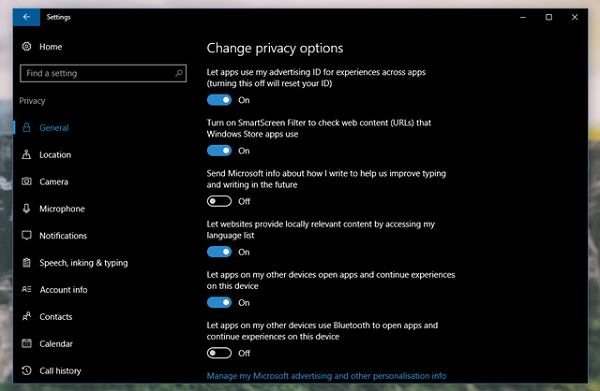
Để tắt tính năng theo dõi này trên Windows 10, người dùng thực hiện như sau: Mở Setting trên Start menu >> chọn Privacy >> chọn General >> tại mục Send Microsoft info about how I write to help use improve typing and writing in the future, bạn gạt Tắt (Off) tính năng này đi.
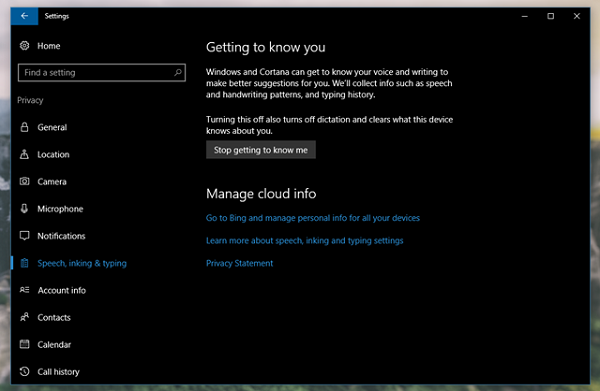
Sau đó chọn mục Speech, Inking and Typing, nhấn vào Stop getting to know me và Turn Off để vô hiệu hóa tính năng này trên thiết bị.
Thay đổi các ứng dụng mặc định
Win 10 chạy chậm sau khi update có thể các thiết lập ứng dụng có sẵn đi kèm chế độ khởi động máy ví dụ Microsoft Edge sẽ là trình duyệt mặc định trên Windows.
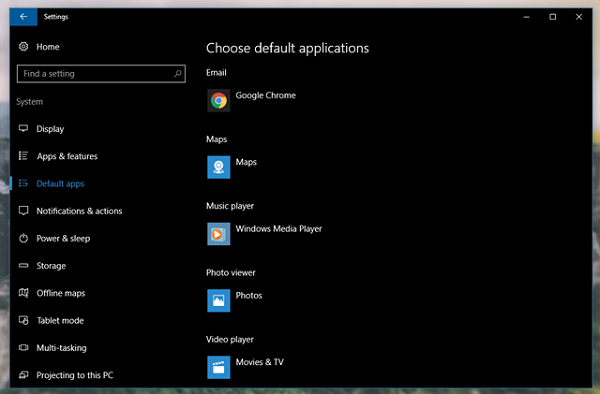
Để vô hiệu hóa, các ứng dụng này khi khởi động máy, bạn thực hiện như sau: Mở Settings >> chọn System >> chọn Default Apps >> chọn ứng dụng muốn đặt làm mặc định hoặc bỏ mặc định để cải thiện tốc độ khởi động máy tính.
Tắt ứng dụng chạy nền
Tương tự như trên điện thoại, hệ điều hành Windows 10 cũng có các ứng dụng hiện cũng có các ứng dụng chạy nền gây tiêu tốn khá nhiều dung lượng RAM và tài nguyên máy.
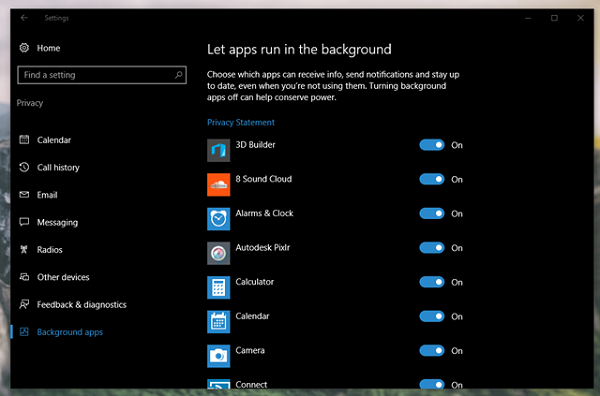
Cách tắt các ứng dụng chạy ngầm này đi, bạn tiến hành như sau: Mở Settings >> chọn Privacy >> chọn Background apps >> kiểm tra và tắt các ứng dụng không cần thiết bằng cách chuyển toàn bộ sang chế độ Off.
Tắt Windows Defender
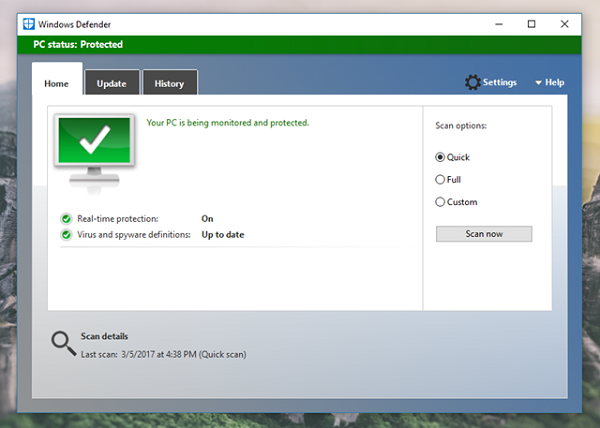
Trên Windows 10 chức năng bảo vệ máy tính Windows Defender dường như không còn phát huy nhiều tác dụng. Thay vào đó nó trở thành một trong những nguyên nhân khiến máy tính chạy chậm hơn sau khi update. Do vậy, bạn có thể tắt tính năng Windows Defender để cải thiện tốc độ của Windows.
Vô hiệu hóa tính năng động bộ
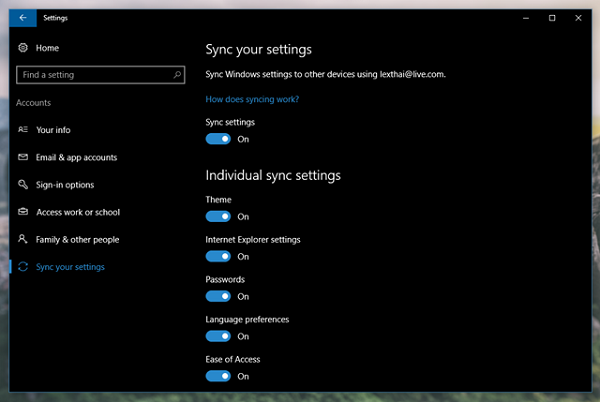
Tính năng đồng bộ hóa trên Windows 10 khá hữu ích, giúp người dùng đồng bộ dữ liệu giữa các thiết bị di động và máy tính một cách nhanh chóng. Tuy nhiên, trong trường hợp bạn không thực sự cần thiết sử dụng tính năng này thì có thể tắt nó đi bằng cách: Mở Settings >> chọn Account & Sync your settings >> tắt các mục không cần đồng bộ sang trạng thái Off trên tài khoản Microsoft của bạn là xong.
3. Mẹo nhỏ tăng tốc độ máy tính
Ngoài các thủ thuật hướng dẫn cách xử lý Win 10 chạy chậm sau khi cập nhật ở trên, người dùng cũng có thể tham khảo thêm một số mẹo hay giúp tăng tốc độ của máy tính hiệu quả như sau:
- Kiểm tra phiên bản cập nhật Windows mới nhất để tận dụng tối đa khả năng hoạt động của thiết bị.
- Khởi động lại máy tính để làm mới bộ nhớ mỗi ngày.
- Tắt các chương trình khởi chạy cùng máy tính khi khởi động.
- Thường xuyên dọn dẹp ổ đĩa trên máy tính để tạo không gian lưu trữ các dữ liệu mới.
- Xóa các phần mềm, ứng dụng cũ không còn cần thiết.
- Tắt hiệu ứng đặc biệt trên Windows.
- Tắt hiệu ứng trong suốt hay hiệu ứng chuyển động trên máy.
- Chạy bảo trì thường xuyên cho hệ thống, nhằm chống phân mảnh ổ cứng và quét dọn virus, hay các phần mềm độc hại.
- Nâng cấp dung lượng bộ nhớ RAM cho máy để cải thiện tốc độ xử lý và đảm bảo hiệu năng tốt hơn.
- Nâng cấp thiết bị lưu trữ từ ổ cứng HDD sang SSD để tăng tốc độ chạy.
Nhìn chung với lỗi Win 10 chạy chậm sau khi update có thể do nhiều nguyên nhân gây ra. Tùy từng trường hợp cụ thể, người dùng có thể tham khảo và áp dụng các biện pháp xử lý phù hợp trên đây để cải thiện hiệu năng hoạt động của máy nhé!
BÀI VIẾT LIẾN QUAN


