


Windows là hệ điều hành máy tính phổ biến nhất hiện nay và hiện đã có phiên bản thứ 11. Khi sử dụng laptop hay máy tính bàn điều đầu tiên người dùng gặp là Windows Hello. Vậy Windows Hello là gì? Nó hoạt động ra sao và có an toàn không? Hãy cùng mình đi tìm hiểu qua bài viết dưới đây nhé.
Tóm tắt nội dung
Windows Hello là gì?
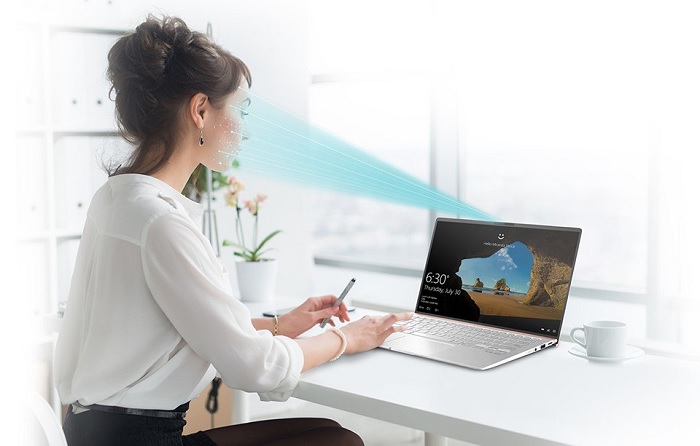
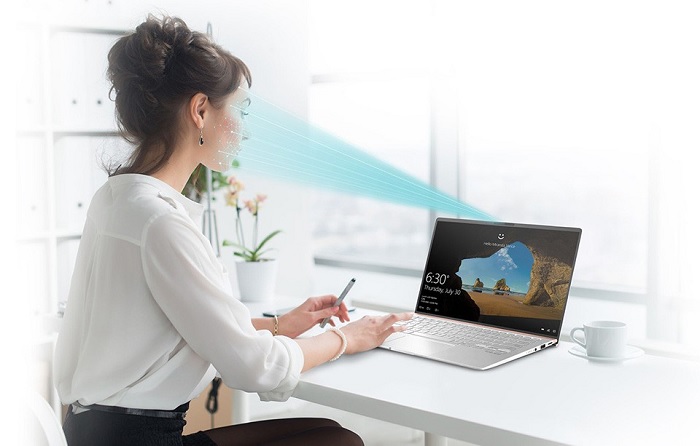
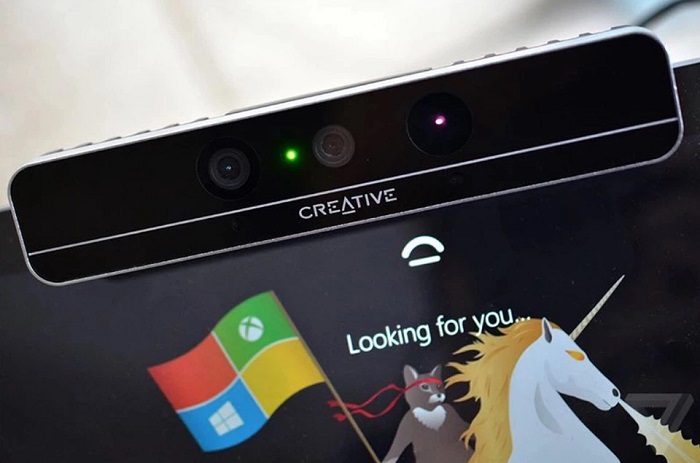
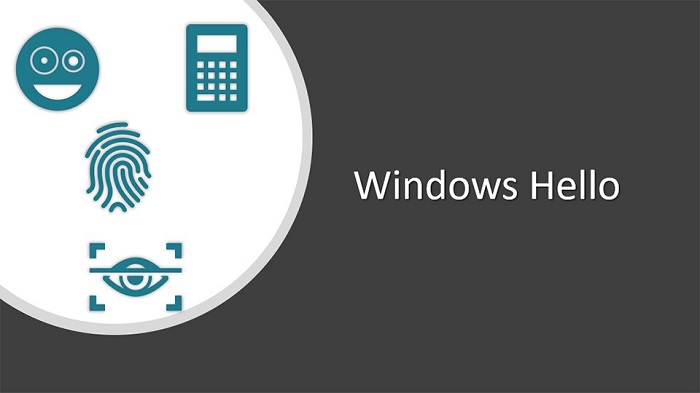
Bắt đầu từ Windows 10 trở đi người dùng laptop, PC có thêm một tính năng bảo mật mới để truy cập vào máy tính của mình và nó được gọi tên là Windows Hello. Với Windows Hello, người dùng không cần phải sử dụng mật khẩu để truy cập vào máy tính của mình như trước đây nữa. Microsoft đã áp dụng công nghệ nhận diện sinh trắc học gồm: cảm biến vân tay, nhận diện khuôn mặt để mở khóa máy tính. Và nó gần giống với cách thức điện thoại thông minh hiện nay đang áp dụng.
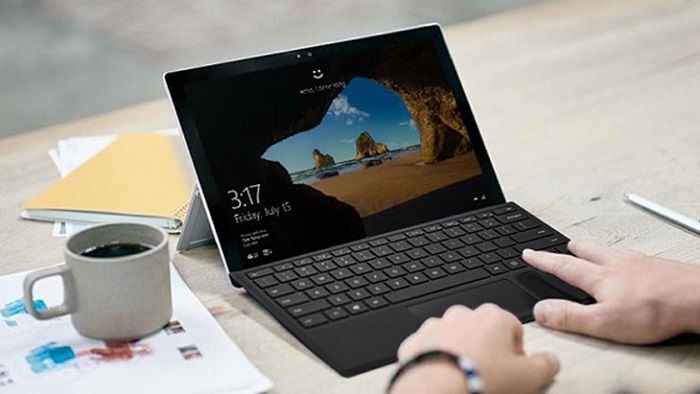
Ngoài nhận diện vân tay, nhận diện khuôn mặt, Windows Hello vẫn hỗ trợ mở khóa bằng mật khẩu. Do đó khi hiểu rõ Windows Hello là gì các bạn sẽ có thêm nhiều cách để bảo mật máy tính hơn cũng như truy cập vào máy tính nhanh hơn trước đây. Việc sử dụng công nghệ sinh trắc học giúp giảm nguy cơ bị theo dõi và lấy cắp mật khẩu và từ đó bị lộ dữ liệu cá nhân.
Ngoài ra, việc sử dụng mã Pin cùng Windows Hello cũng được bảo mật tốt hơn mật khẩu Microsoft trước đây. Mã pin này được liên kết với một thiết bị khác và các bạn hoàn toàn có thể an tâm không lo bị người khác mở khóa máy tính.
Cách thức hoạt động của Windows Hello là gì? Có an toàn không?
Như đã nói trong phần Windows Hello là gì, tính năng này áp dụng công nghệ sinh trắc học để mở khóa. Tuy nhiên, Windows Hello không hề lưu trữ lại dấu vân tay, hình ảnh khuôn mặt trên thiết bị hoặc bất kỳ một nơi nào đó. Toàn bộ thông tin sẽ được mã hóa trở thành dữ liệu. Microsoft cho biết họ chỉ thu thập các dữ liệu nhằm chuẩn đoán cách người dùng dùng Windows Hello. Nhưng bạn hoàn toàn có thể từ chối tham gia nếu mình không muốn.
Mặc dù Microsoft nói rằng tính năng này rất tốt nhưng một một số nhà bảo mật đã tiến hành thí nghiệm để tìm ra lỗ hổng trong tính năng bảo mật. Họ đã dùng ảnh của chủ nhân máy tính sau đó dùng USB đã tùy chỉnh để chiếm quyền truy cập vào máy tính. Mặc dù chưa có bằng chứng chứng minh điểm yếu này của Windows Hello đã bị lợi dụng nhưng nó vẫn có thể bị đánh lừa.
Nhưng trên thực tế rất hiếm trường hợp dùng ảnh để mở khóa máy tính. Do đó tính năng Windows Hello vẫn được đánh giá cao về khả năng bảo mật so với cách dùng mật khẩu như truyền thống.
Windows Hello khả dụng với máy tính nào?
Toàn bộ máy tính cài đặt hệ điều hành Windows 10 trở lên và có cảm biến vân tay, cổng hồng ngoại thì đều sử dụng được Windows Hello.
Hướng dẫn cài đặt Windows Hello
Nếu bạn thích tính năng Windows Hello có thể cài đặt để sử dụng. Cách cài đặt rất đơn giản, chỉ cần làm theo các bước sau:
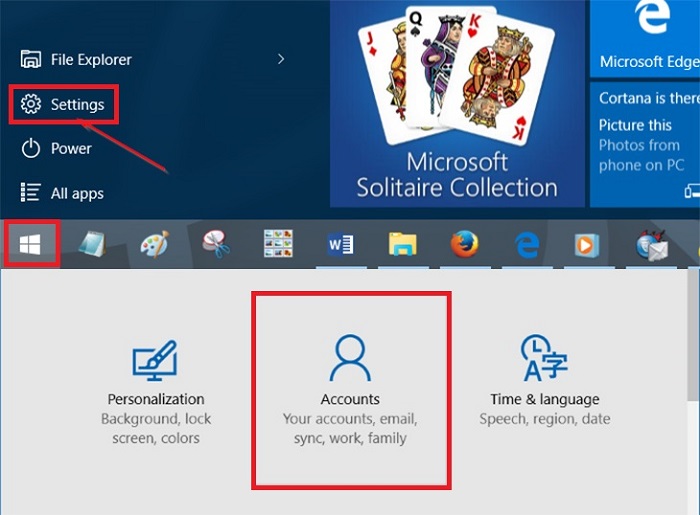
Bước 1: Chọn vào biểu tượng Windows -> chọn “Cài đặt” -> chọn “Tài khoản” -> chọn “Đăng nhập để thiết lập Windows Hello” như hình bên dưới.
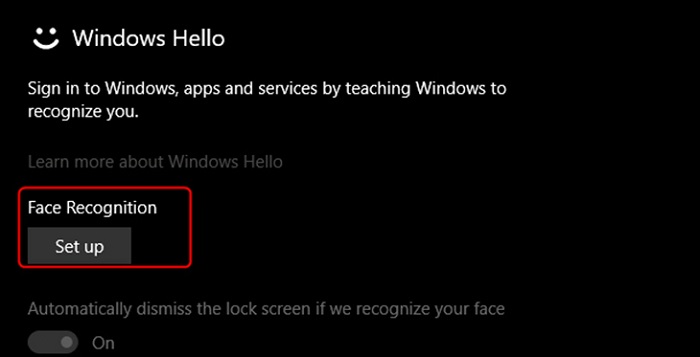
Bước 2: Windows Hello đưa ra các tùy chọn: vân tay, khuôn mặt hoặc đồng tử nếu máy tính bạn hỗ trợ các tính năng này. Các bạn chọn vào “Set up trong phần Face Recognition” nếu muốn cài đặt nhận diện khuôn mặt hoặc chọn “Set up trong mục Fingerprint” nếu muốn sử dụng vân tay.
Bước 3: Chọn vào mục “Fingerprint” -> chọn tiếp “Get Started” -> nhập mã Pin tài khoản và nhập tiếp mã Pin để làm các bước tiếp theo.

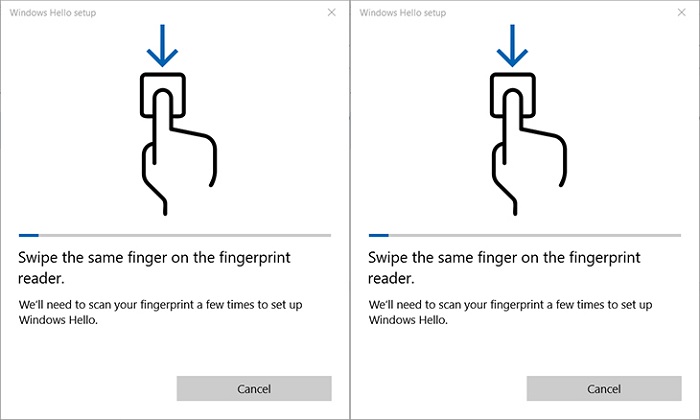
Bước 4: Hệ thống yêu cầu bạn chạm ngón tay vào vị trí cảm biến vây tay để tiến hành dận diện. Thực hiện 2 lần để đăng nhập vào máy tính bằng vân tay.
Bước 5: Một thông báo hiện lên sau khi bạn thực hiện xong “All set”.
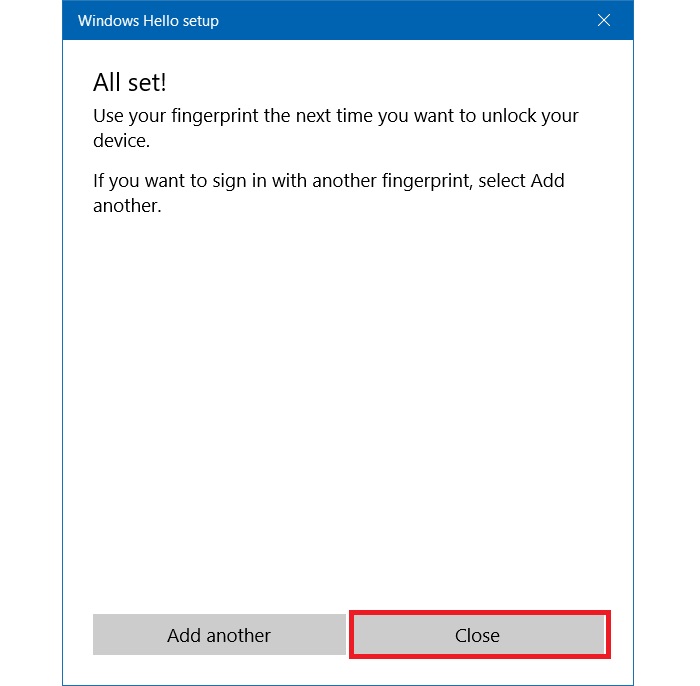
Bước 6: Nhấn vào “Close” để hoàn thành cài đặt.
Đối với việc sử dụng tính năng nhận diện khuôn mặt, ở bước thứ 4 hệ thống sẽ yêu cầu chụp cận cảnh gương mặt của bạn. Các bạn nên chụp nhiều ảnh để các chi tiết trên ảnh được rõ nét nhất và dễ dàng hơn khi đăng nhập.
Như vậy, chúng ta đã vừa đi tìm hiểu xong Windows Hello là gì, cách thức hoạt động, độ an toàn. Nếu bạn thích tính năng này có thể cài đặt ngay để sử dụng. Chúc bạn thành công.
BÀI VIẾT LIÊN QUAN


