



Nhiều người dùng khá lo lắng khi Zalo không có mục khôi phục tin nhắn. Nếu chẳng may bạn xóa nhầm tin nhắn quan trọng thì phải làm sao? Hãy tham khảo bài viết dưới đây để khắc phục tình trạng Zalo không có chức năng khôi phục tin nhắn.
Tình trạng Zalo không có mục khôi phục tin nhắn ảnh hưởng khá nhiều đến trải nghiệm người dùng ứng dụng. Trong trường hợp người dùng xóa nhầm tin nhắn hoặc cuộc hội thoại có nội dung quan trọng thì cũng đừng quá lo lắng. Bài viết dưới đây sẽ chia sẻ những thông tin giải pháp giúp bạn khắc phục hạn chế này.
Tóm tắt nội dung
Tại sao Zalo không có mục khôi phục tin nhắn?
Trường hợp ứng dụng Zalo không khôi phục tin nhắn có thể do nhiều nguyên nhân gây ra, tiêu biểu có thể kể đến như: Các tin nhắn Zalo trên điện thoại chưa được sao lưu, điện thoại đang không có kết nối Internet qua Wifi hoặc dữ liệu 3G/4G, lỗi sao lưu Zalo. Hoặc do người dùng đã đổi thiết bị sử dụng tài khoản Zalo thì cũng sẽ không thể khôi phục lại tin nhắn Zalo từ trước đó.

Hiện trên ứng dụng Zalo chỉ cho phép người dùng sao lưu và khôi phục tin nhắn trên điện thoại. Do vậy nếu Zalo không lưu tin nhắn hoặc người dùng không sao chép dữ liệu tin nhắn Zalo từ trước thì sẽ không thể khôi phục lại được trên thiết bị mới.
Dưới đây sẽ là một số gợi ý cách khắc phục lỗi Zalo không có tính năng khôi phục tin nhắn. Người dùng có thể tham khảo và thực hiện phù hợp với thiết bị mình đang sử hữu để lấy lại tin nhắn trên Zalo nhanh nhất và hiệu quả nhé!
Zalo không có chức năng khôi phục tin nhắn phải làm sao
Mặc dù hiện ứng dụng Zalo không được trang bị sẵn mục khôi phục tin nhắn trực tiếp, tuy nhiên người dùng vẫn có thể thực hiện khôi phục các tin nhắn hay đoạn hội thoại đã được gửi trên Zalo bằng tính năng sao lưu và khôi phục tin nhắn của ứng dụng.
Lưu ý: Trước khi tiến hành khôi phục tin nhắn trên Zalo, người dùng cần kích hoạt tính năng Sao lưu tin nhắn trên Zalo. Đồng thời, bạn cũng cần đảm bảo đang sử dụng ứng dụng Zalo phiên bản cập nhật mới nhất.
Cách kích hoạt tính năng Sao lưu tin nhắn trên Zalo trước khi khôi phục tin nhắn và cuộc hội thoại trên Zalo thực hiện như sau:
Bước 1: Trước tiên, người dùng cần đăng nhập tài khoản Zalo của bạn trên điện thoại cần sao lưu tin nhắn Zalo. Sau đó bạn nhấn chọn biểu tượng Thêm và chọn tiếp mục Cài đặt biểu tượng hình bánh răng.
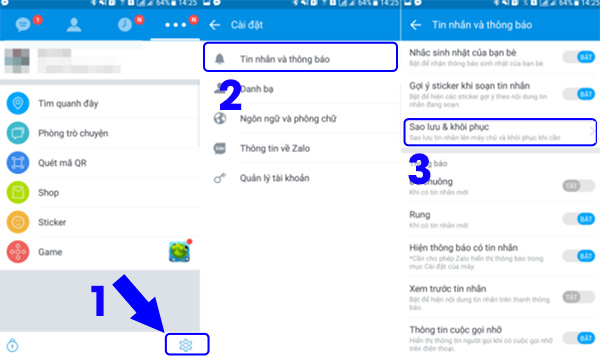
Bước 2: Trong phần Cài đặt, bạn chọn Sao lưu và đồng bộ tin nhắn. Hệ thống Zalo ngay sau đó sẽ yêu cầu người dùng đặt mật khẩu nhằm bảo vệ tin nhắn và hội thoại được sao lưu. Mật khẩu đặt yêu cầu phải đủ từ 4 – 16 ký tự.
Bước 3: Hệ thống của ứng dụng Zalo sau đó sẽ thực hiện sao lưu tin nhắn tự động. Đợi quá trình sao lưu hoàn tất, hệ thống sẽ gửi tới dùng dùng câu hỏi xác nhận bạn có muốn Sao lưu hình ảnh lên trên Google Drive không. Bạn chọn CÓ để tiến hành sao lưu hình ảnh từ ứng dụng Zalo lên Google Drive của mình.
Bước 4: Sau khi hoàn tất Sao lưu dữ liệu, bạn thoát khỏi ứng dụng Zalo và tiến hành khôi phục tin nhắn Zalo trên điện thoại mới.
Cách khôi phục tin nhắn và cuộc trò chuyện trên Zalo
Các bước khôi phục tin nhắn và cuộc trò chuyện trên Zalo thực hiện theo các bước sau:
Bước 1: Trước tiên bạn đăng nhập vào tài khoản Zalo của mình trên điện thoại và chọn mục Thêm, chọn tiếp Cài đặt.
Bước 2: Chọn Tin nhắn >> chọn Khôi phục cuộc trò chuyện đã xóa >> kéo thanh trượt sang bên phải để kích hoạt tính năng khôi phục tin nhắn là xong.
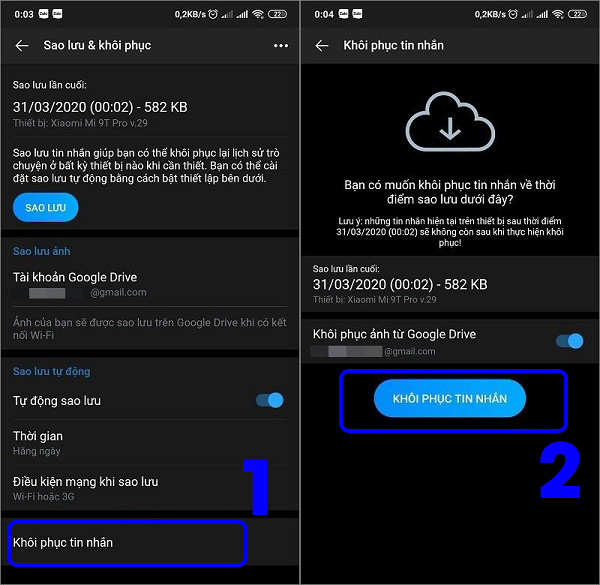
Sau khi hoàn tất 2 bước trên, bạn đã hoàn tất khôi phục tin nhắn đã xóa trên Zalo trong khoảng 5 giây. Người dùng chỉ cần nhấn vào tin nhắn Zalo đã bị xóa, hệ thống sẽ tự động hiển thị các tùy chọn Khôi phục trong 5 giây. Bạn chỉ cần chọn Khôi phục để lấy lại cuộc trò chuyện vừa xóa là được nhé!
Nhìn chung Zalo không có mục khôi phục tin nhắn đôi khi cũng gây không ít phiền toái cho người dùng nếu chẳng may xóa nhầm tin nhắn quan trọng. Tuy nhiên, với một số gợi ý cách khắc phục trên đây hy vọng có thể giúp bạn “giải cứu” nhanh chóng những tin nhắn và hội thoại trên Zalo khi cần thiết.
BÀI VIẾT LIẾN QUAN


