


Ứng dụng Zalo PC trên máy tính đã khá quen thuộc với người dùng Việt nhờ những tính năng sử dụng đa dạng và hoàn toàn miễn phí. Dưới đây là chi tiết cách cì đặt và sử dụng ứng dụng hữu ích này nhé.
Tóm tắt nội dung
Zalo PC là gì?
Zalo PC là một ứng dụng nhắn tin và gọi thoại miễn phí được sử dụng phổ biến hàng đầu tại Việt Nam hiện nay, với hơn 60 triệu người dùng. Phiên bản ứng dụng Zalo PC ra đời và cho phép sử dụng song song với ứng dụng Zalo trên điện thoại, cung cấp đầy đủ các tính năng sử dụng cơ bản như gọi điện, nhắn tin, chia sẻ file hay tạo nhóm làm việc.
Thông số ứng dụng Zalo PC:
- Nhà phát hành: VNG
- Sử dụng: Hoàn toàn miễn phí
- Dung lượng: 92,3 MB
- Yêu cầu: Chạy trên hệ điều hành từ Windows XP, 7, 8, 8.1, 10 và 11.
Cách tải và cài đặt Zalo PC trên máy tính Windows
Người dùng có thể tải và cài đặt ứng dụng Zalo PC về máy tính theo các bước sau:
Bước 1: Truy cập trang web zalo.me/pc và tải ứng dụng Zalo PC phiên bản mới nhất cho máy tính.
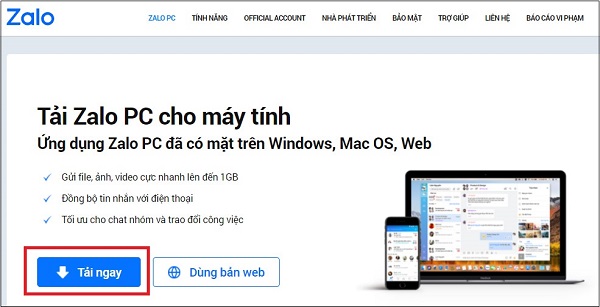
Bước 2: Sau khi tải xong, bạn mở tập tin vừa tải về lên để tiến hành cài đặt ứng dụng.
Bước 3: Bạn thực hiện theo các bước hướng dẫn cài đặt và sau đó có thể bắt đầu sử dụng ứng dụng Zalo PC trên máy tính hoàn toàn Miễn phí.
Ngoài ra, người dùng cũng có thể sử dụng 2 Zalo trên máy tính với 1 trên bản web và 1 trên ứng dụng Zalo PC.
Cách đăng ký tài khoản Zalo (Nếu chưa có tài khoản)
Để sử dụng được Zalo PC, người dùng nếu chưa có tài khoản Zalo trên điện thoại thì có thể thực hiện đăng ký tài khoản Zalo cá nhân mới như sau:
Bước 1: Vào Zalo trên máy tính đã cài đặt.
Bước 2: Trong giao diện mở đầu, bạn chọn Đăng ký ngay.
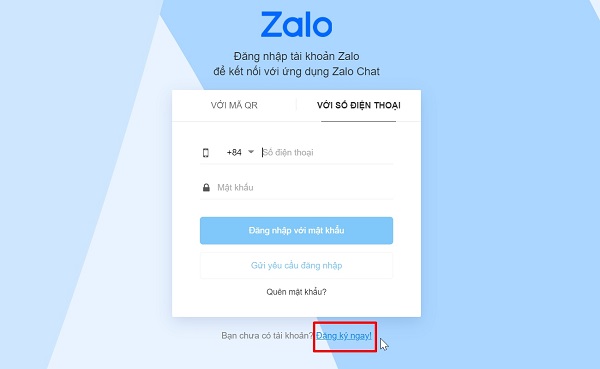
Bước 3: Tiếp theo bạn nhập số điện thoại muốn đăng ký tài khoản Zalo và chọn Tiếp tục.
Bước 4: Khi có thông báo hiện lên, yêu cầu người dùng cho phép gửi tin nhắn về số điện thoại trên, hãy nhấn chọn Đăng ký tài khoản mới.
Bước 5: Hệ thống ngay sau đó sẽ gửi tin nhắn tự động chứa mã kích hoạt tài khoản Zalo đến số điện thoại của bạn. Người dùng nhập mã xác minh vào cửa sổ trên máy tính.
Bước 6: Cuối cùng, bạn chỉ cần cập nhật thông tin Zalo của bạn trên máy tính, như tên người dùng, mật khẩu, ngày sinh để hoàn tất đăng ký và bắt đầu sử dụng tài khoản Zalo.
Sau khi đã có tài khoản Zalo, bạn có thể tham khảo cách đăng nhập Zalo sau:
Cách đăng nhập Zalo PC trên máy tính
Hiện có 2 cách để đăng nhập Zalo trên máy tính bằng mật khẩu hoặc quét mã QR. Người dùng có thể tham khảo cả 2 cách dưới đây.
Cách 1: Đăng nhập Zalo PC sử dụng mật khẩu
Tại giao diện đăng nhập Zalo PC, người dùng chỉ cần nhập đúng số điện thoại và mật khẩu, mã xác nhận rồi nhấn Đăng nhập tài khoản của mình.
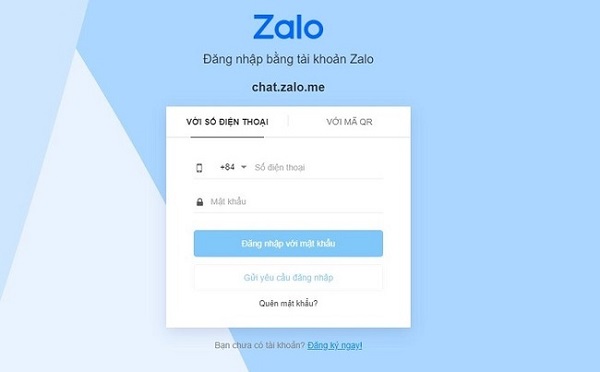
Lưu ý: Với cách đăng nhập bằng mật khẩu này, người dùng phải nhớ ít nhất 3 người bạn từng liên lạc qua Zalo để lựa chọn chính xác khi hệ thống yêu cầu xác minh tài khoản. Nếu chọn sai sẽ không thể đăng nhập.
Cách 2: Đăng nhập Zalo PC bằng mã QR
Ngoài cách sử dụng mật khẩu, người dùng có thể chọn cách đăng nhập Zalo trên máy tính bằng mã QR bằng điện thoại như sau:
Bước 1: Mở ứng dụng Zalo PC máy tính và chọn cách Đăng nhập bằng Mã QR, trên màn hình sẽ hiển thị một mã QR có sẵn.
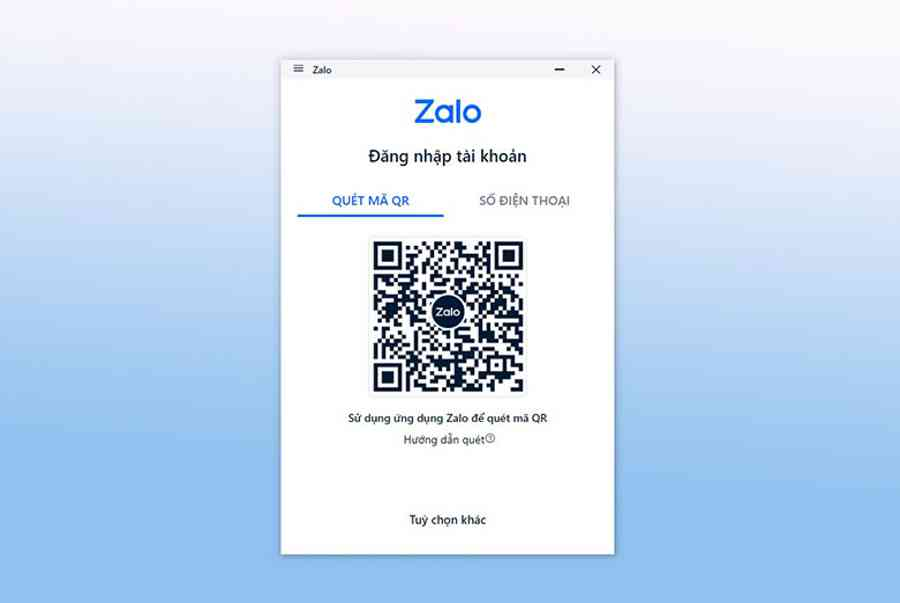
Bước 2: Người dùng mở tiếp ứng dụng Zalo trên điện thoại và chọn biểu tượng Quét mã QR tại góc phải màn hình chính.
Bước 3: Dùng điện thoại Scan mã QR trên màn hình máy tính để đăng nhập tài khoản.
Bước 4: Khi màn hình điện thoại hiện thông báo cho phép yêu cầu đăng nhập Zalo trên máy tính, bạn nhấn chọn Đăng nhập. Sau đó, hệ thống sẽ tự động đăng nhập tài khoản Zalo trên máy tính mà không cần nhập mật khẩu.
>> Tìm hiểu thêm: Hướng dẫn đăng nhập 2 nick Zalo trên máy tính và điện thoại cùng lúc
Cách lấy lại mật khẩu Zalo khi quên
Trong trường hợp người dùng không máy quên mật khẩu Zalo thì có thể chọn cách đăng nhập tài khoản Zalo PC trên máy tính bằng cách quét mã QR như đã hướng dẫn ở trên. Sau đó, bạn có thể tiến hành lấy lại mật khẩu trên Zalo PC một cách dễ dàng như sau:
Bước 1: Tại giao diện đăng nhập Zalo PC bằng mật khẩu, bạn nhấn chọn Quên mật khẩu.
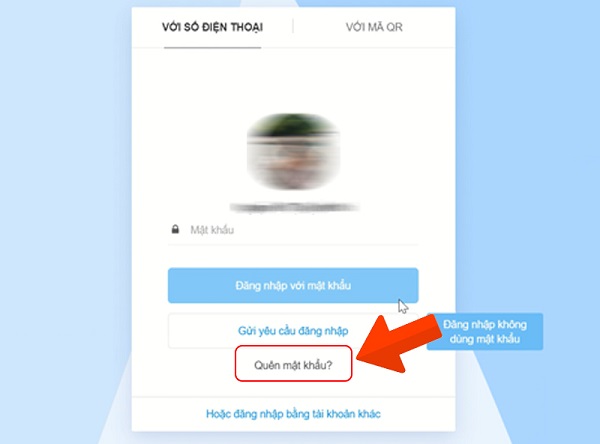
Bước 2: Người dùng thực hiện yêu cầu nhập lại số điện thoại đăng ký tài khoản Zalo.
Bước 3: Sau đó sẽ có tin nhắn chứa mật mã xác thực gửi đến điện thoại của bạn.
Bước 4: Bạn nhập mã xác thực và tiến hành đặt lại mật khẩu cho tài khoản Zalo là được.
Hướng dẫn sử dụng Zalo PC cơ bản cho người mới
Cách sử dụng Zalo PC trên máy tính cũng tương tự như trên điện thoại, với các thao tác vô cùng đơn giản như kết bạn, nhắn tin, trò chuyện, gọi điện, gửi file… Để thêm liên lạc vào danh sách bạn bè bạn chỉ cần nhập số điện thoại người đó và chọn Kết bạn hoặc Thêm liên hệ. Sau đó, người dùng có thể thực hiện các tính năng như Nhắn tin, gọi điện hoặc tạo nhóm trên Zalo. Thanh công cụ trên Zalo PC cũng rất dễ sử dụng, với nhiều tiện ích hỗ trợ người dùng như gửi hình ảnh, thêm file, gửi icon thú vị.
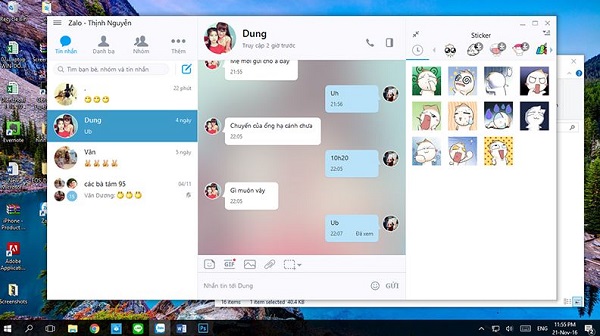
Ngoài những tính năng kể trên, ứng dụng Zalo PC trên máy tính vẫn còn rất nhiều tính năng hữu ích khác đang chờ người dùng khám phá. Công cụ Zalo PC không ngừng được nâng cấp và hoàn thiện, hy vọng sẽ đem đến những trải nghiệm tốt nhất cho người dùng.
>> Mẹo Zalo hay: Hướng dẫn thủ thuật chat Zalo Me không cần mật khẩu đơn giản


