iCloud là gói dịch vụ cung cấp miễn phí bởi Apple nhằm hỗ trợ nhiều tính năng sử dụng trên thiết bị iOS như: đồng bộ hóa, sao lưu dữ liệu, bảo mật thiết bị… Tuy nhiên, khi người dùng có nhu cầu trao đổi, mua bán thiết bị iPhone, iPad hay Macbook thì cần đăng xuất tài khoản. Nếu chẳng may bạn làm mất thiết bị thì có thể áp dụng cách đăng xuất iCloud từ xa sẽ được hướng dẫn trong bài viết sau.
Tóm tắt nội dung
Tại sao phải đăng xuất tài khoản iCloud?
Công cụ iCloud được tích hợp sẵn trên các thiết bị iOS như iPhone, iPad từ iOS 7 trở lên. Bên cạnh tính năng chính là sao lưu và đồng bộ dữ liệu iCloud, iCloud còn có khả năng bảo mật thiết bị.

Hướng dẫn cách đăng xuất tài khoản iCloud trên iPhone và máy tính
Để có thể đăng xuất tài khoản iCloud trên iPhone và máy tính, mọi người có thể tham khảo các cách sau:
1. Cách đăng xuất icloud trên Macbook
Đối với thiết bị máy tính Macbook, cách đăng xuất tài khoản iCloud trên Macbook như sau:
Bước 1: Mở công cụ iTunes > Store > View My Apple ID và nhập mật khẩu iTunes của bạn để hiển thị thông tin tài khoản.
Bước 2: Nhấn chọn “Deauthorize All” để hủy xác thực trên tất cả các thiết bị iOS đã được đồng bộ hóa tài khoản iCloud.
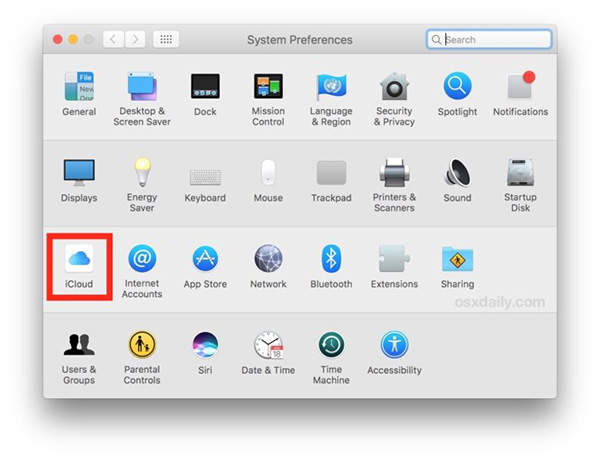
Bước 3: Chọn tiếp “Deauthorize all computer” để xác nhận thao tác hủy xác thực.
Bước 4: Nhấn chọn Manage Devices nhằm thay đổi các thiết lập.
Bước 5: Tại cửa sổ Manage Devices, chọn “Remove” để xóa bỏ các thiết bị trên danh sách.
Bước 6: Vô hiệu hóa tính năng Auto Renew là bạn đã hoàn tất việc đăng xuất tài khoản iCloud trên Macbook.
XEM THÊM:
- Hướng dẫn cách hủy gia hạn iCloud cho iPhone, iPad và Windows
- Cách đồng bộ iPhone với máy tính bằng iTunes và iCloud
- Mách bạn cách nhận 3 tháng miễn phí gói dung lượng iCloud 50GB
2. Đăng xuất iCloud trên iPhone
Để có thể đăng xuất tài khoản iCloud trên iPhone, bạn có thể tham khảo các bước hướng dẫn dưới đây.
Bước 1: Mở mục Cài đặt trên iPhone rồi chọn tài khoản iCloud.
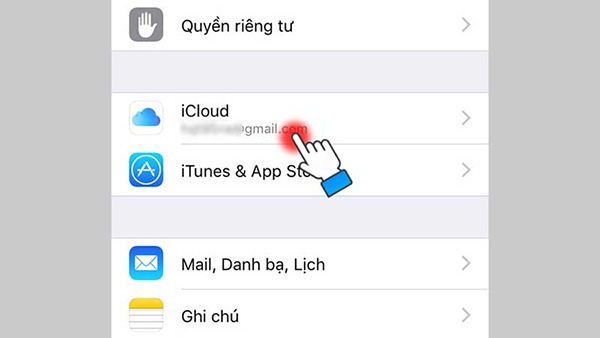
Bước 2: Kéo xuống phía dưới và chọn Đăng xuất.
Bước 3: Nhập mật khẩu tài khoản iCloud chọn tắt tính năng Tìm iPhone (Find My Phone).
Bước 4: Bật tính năng giữ bản sao danh bạ và Safari để khi đăng xuất iCloud thì danh bạ và dữ liệu duyệt web trên iPhone vẫn còn.
3. Cách đăng xuất iCloud từ xa bằng Find My Phone
Tính năng Find My iPhone được Apple tích hợp trên các sản phẩm của hãng như iPhone, iPad và iPod Touch. Tính năng này sẽ giúp người dùng có thể tìm lại thiết bị thất lạc cũng như giúp đăng xuất iCloud từ xa để vô hiệu hóa iPhone như sau:
Bước 1: Kích hoạt tính năng Find My iPhone trên iPhone tại phần Cài đặt: Chọn mục iCloud rồi bật tính năng “Tìm iPhone”. Tính năng này chỉ phát huy hiệu quả khi thiết bị được kết nối wifi hoặc bật dữ liệu di động liên tục.
Bước 2: Truy cập trang web iCloud.com trên máy tính và chọn tiện ích “Find My iPhone” rồi đăng nhập ID Apple và mật khẩu của thiết bị iOS muốn xóa.

Bước 3: Trên màn hình sẽ xuất hiện bản đồ nhỏ xác định vị trí thiết bị của bạn cùng danh sách các thiết bị đang sử dụng chung tài khoản ID Apple đó. Bạn chọn vào thiết bị muốn xóa dữ liệu và chọn Lost Mode để xóa nhanh các dữ liệu trên thiết bị.
Bước 4: Tiếp tục lựa chọn thực hiện các hành động trong mục Actions và chọn Erase iPhone (Xóa iPhone).
Bước 5: Xác nhận lại thao tác xóa và đăng nhập lại ID Apple và mật khẩu để tiếp tục.
Bước 6: Sau khi hoàn tất quá trình xóa dữ liệu, bạn nhập số điện thoại và tin nhắn. Ngay sau đó thiết bị sẽ nhận được thông báo xóa dữ liệu iPhone từ xa thành công và thiết bị được xóa sẽ không thể kích hoạt nếu không đăng nhập chính xác Apple ID.
Bài viết trên đây đã cung cấp những thông tin chi tiết cách đăng xuất iCloud, đăng xuất iCloud từ xa đảm bảo an toàn nếu chẳng may đánh mất. Các phương pháp này khá đơn giản và dễ thực hiện nhanh chóng.
Xem thêm:
Các dòng iPhone đang được quan tâm nhiều tại Viettel Store