• Setup menu at Appearance » Menus and assign menu to Top Bar Navigation
Tin tức ViettelStore - Tin tức công nghệ cập nhật 24/24
  • Setup menu at Appearance » Menus and assign menu to Main Navigation
No Result
View All Result
  • Setup menu at Appearance » Menus and assign menu to Main Navigation
No Result
View All Result
Tin tức ViettelStore - Tin tức công nghệ cập nhật 24/24
No Result
View All Result
Home Thủ thuật

Hướng dẫn chuyển Excel sang PDF cực nhanh

phamminhduc by phamminhduc
15 Tháng Mười, 2026
in Thủ thuật
0
Hướng dẫn chuyển Excel sang PDF cực nhanh
0
SHARES
0
VIEWS
Share on FacebookShare on Twitter

Bạn đang muốn chuyển Excel sang PDF nhưng vẫn chưa biết làm cách nào? Dưới đây chúng tôi sẽ hướng dẫn bạn cách chuyển Excel sang PDF nhanh chóng nhất.

Tóm tắt nội dung

  • Cách chuyển Excel sang PDF trực tiếp trên Excel
  • Chuyển file Excel sang PDF online

Cách chuyển Excel sang PDF trực tiếp trên Excel

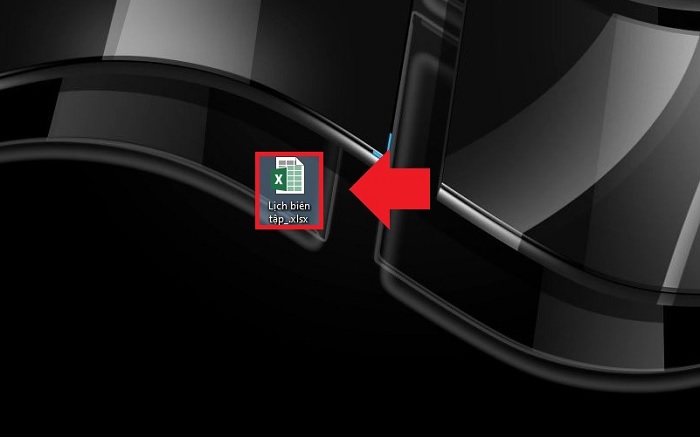
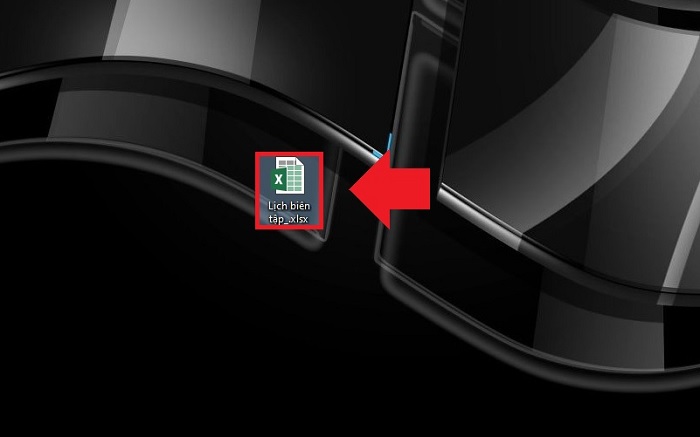
Bước 1: Bạn mở một file Excel bất kỳ mà mình muốn chuyển đổi.
Hướng dẫn chuyển Excel sang PDF cực nhanh
Cách chuyển file Excel sang PDF

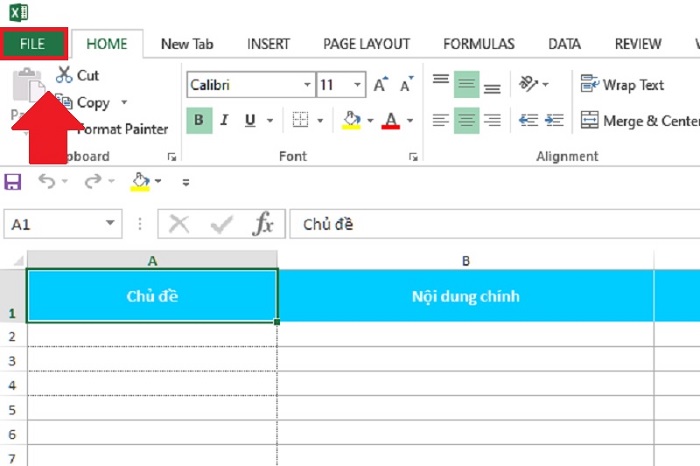
Bước 2: Sau đó bạn click vào File ở góc trên cùng bên trái.
Hướng dẫn chuyển Excel sang PDF cực nhanh
Click vào nút File

Bước 3: Tiếp đến, ở mục Save As/ chọn Browse để chọn nơi mình muốn lưu file.
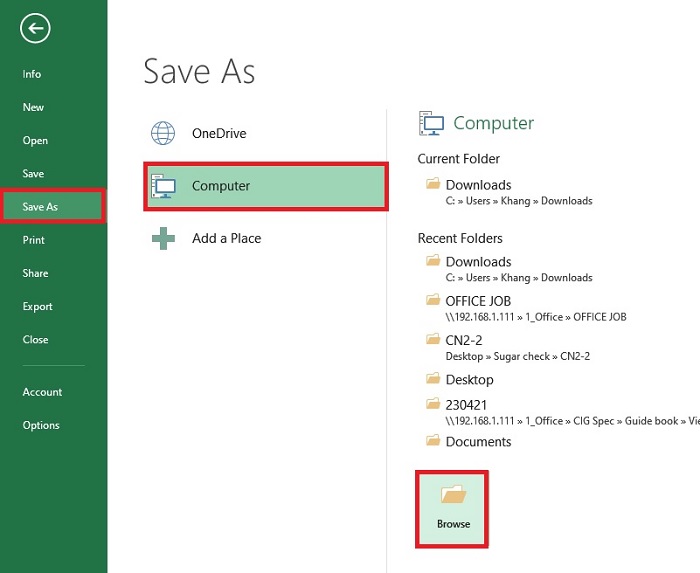
Hướng dẫn chuyển Excel sang PDF cực nhanh
Chọn Browse

Bước 4: Tiếp đến click vào mục Save as Type/ Chọn PDF/ Chọn Save.
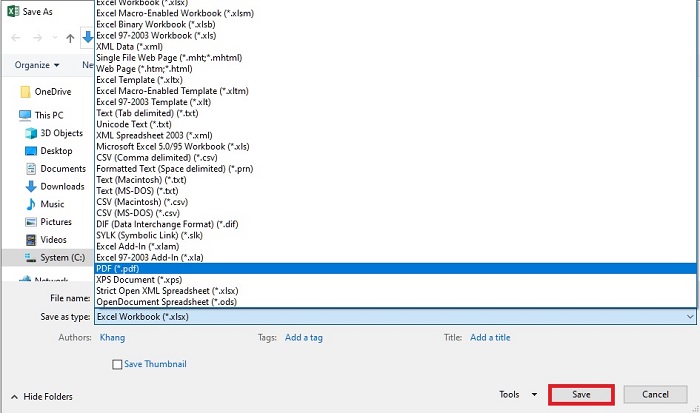
Hướng dẫn chuyển Excel sang PDF cực nhanh
Chọn save
  • Xem thêm: Hướng dẫn cách tải về và đọc PDF trên iPhone vô cùng tiện lợi

Chuyển file Excel sang PDF online

Small PDF

Bước 1: Truy cập vào website theo đường dẫn https://smallpdf.com/excel-to-pdf, sau đó chọn Choose File và tiến hành tải file excel mà bạn muốn chuyển đổi lên.
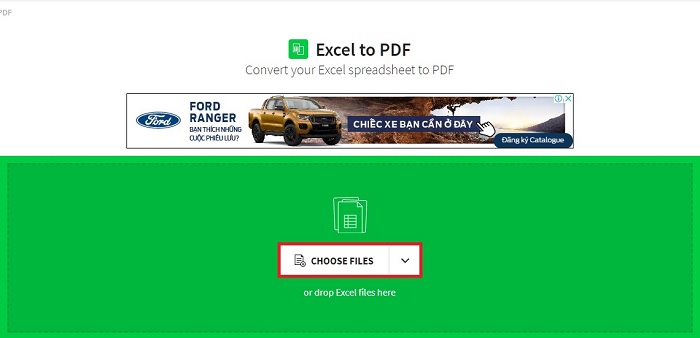
Hướng dẫn chuyển Excel sang PDF cực nhanh
Chọn Choose Files

Khi tải lên, website sẽ tự động chuyển đổi file. Tốc độ nhanh hay chậm phụ thuộc vào việc dung lượng file của bạn nhiều hay ít.
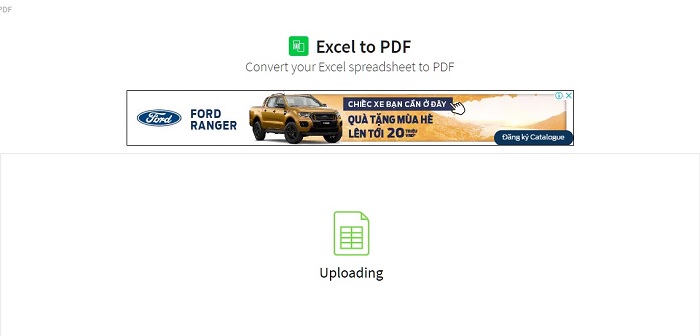
Hướng dẫn chuyển Excel sang PDF cực nhanh
Website sẽ tự động đổi file

Bước 2: Tiếp đến, bạn click vào mũi tên tải xuống và tiến hành download file về máy tính của mình.
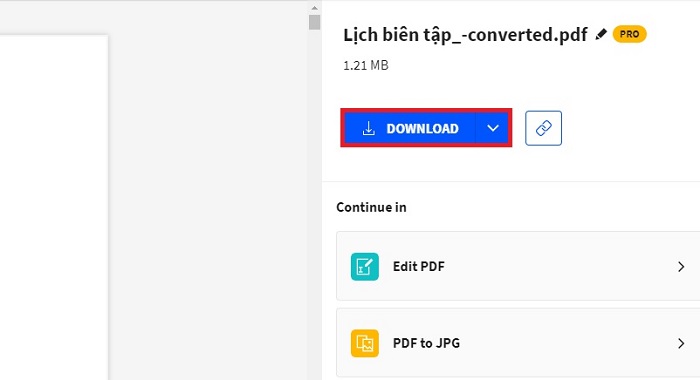
Hướng dẫn chuyển Excel sang PDF cực nhanh
Click vào download để tải file xuống

PDF Candy

Bước 1: Cách chuyển excel sang PDF bằng cách truy cập vào đường link https://pdfcandy.com/vn/excel-to-pdf.html/ chọn Thêm tệp tin rồi tiến hành tải file Excel mà bạn muốn chuyển đổi.
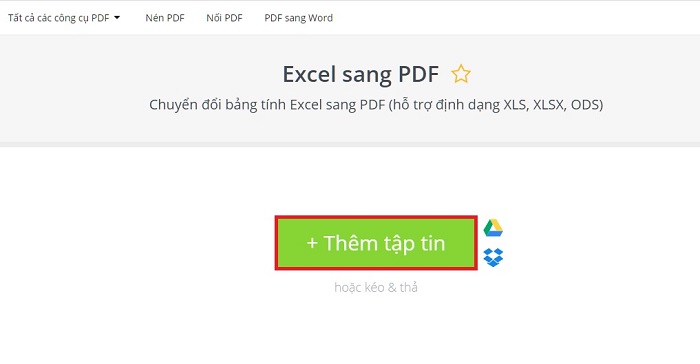
Hướng dẫn chuyển Excel sang PDF cực nhanh
Chọn thêm tập tin hoặc nhấn vào các icon google drive hoặc dropbox

Bước 2: Sau khi tải file thành công, quá trình chuyển đổi sẽ tiến hành.
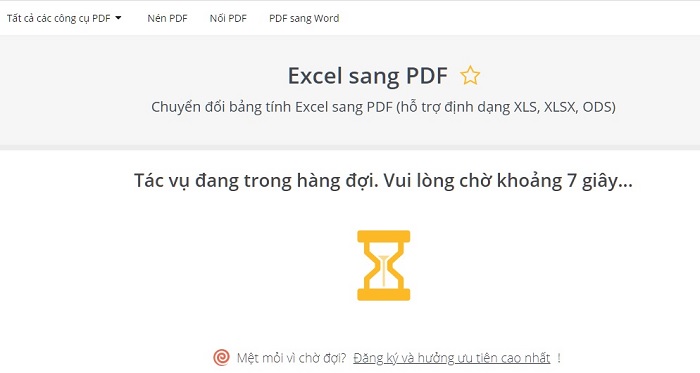
Hướng dẫn chuyển Excel sang PDF cực nhanh
Quá trình chuyển đổi file

Khi đã hoàn thành xong việc chuyển đổi, bạn sẽ thấy file PDF với phía bên dưới là thông tin của file bao gồm kích thước file, số trang của file,… sau đó bạn chọn Tải tập tin.
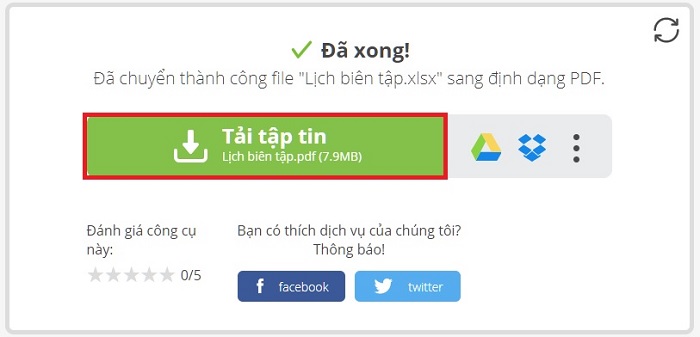
Hướng dẫn chuyển Excel sang PDF cực nhanh
Chọn tải tập tin để tải file xuống

PDF Convert

Bước 1: Truy cập vào đường dẫn sau https://www.freepdfconvert.com/excel-to-pdf/ chọn Choose Excel File hoặc bạn cũng có thể kéo và thả file vào giao diện.
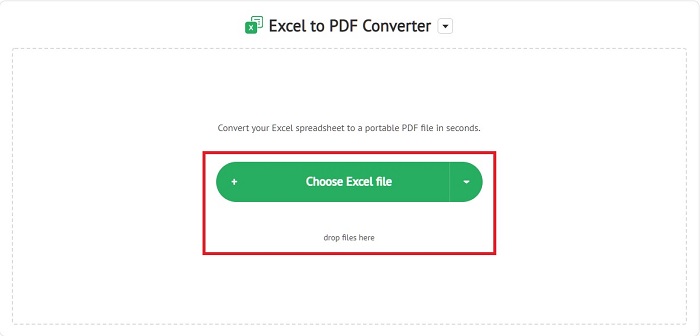
Hướng dẫn chuyển Excel sang PDF cực nhanh
Chọn file excel mà bạn muốn tải

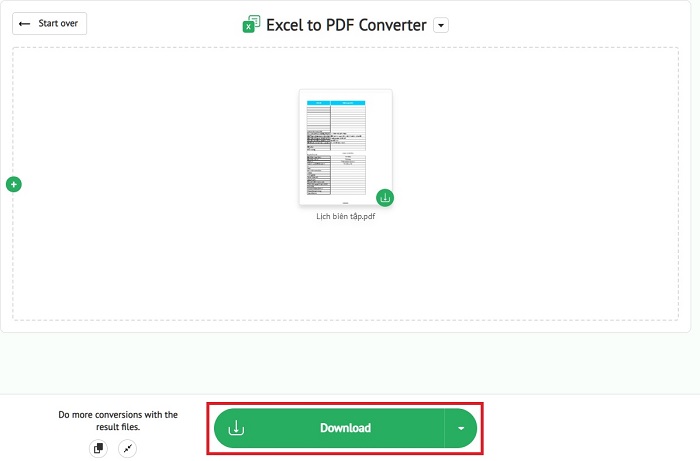
Bước 2: Khi đã chuyển sang PDF thành công, bạn nhấn vào nút Download để tiến hành tải file.
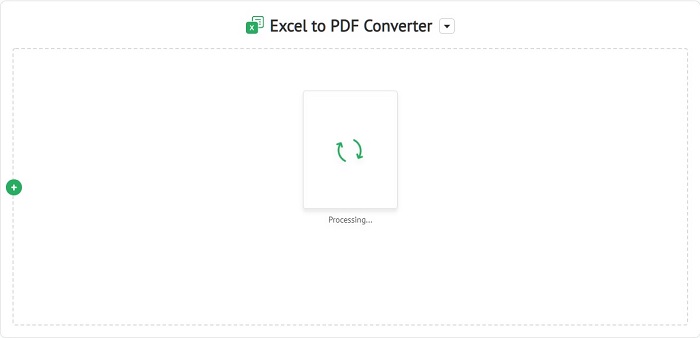
Hướng dẫn chuyển Excel sang PDF cực nhanh
Chọn Download để tải file chuyển đổi về

ilovePDF

Bước 1: Truy cập vào đường dẫn sau: https://www.ilovepdf.com/excel_to_pdf / Chọn Select Excel files.
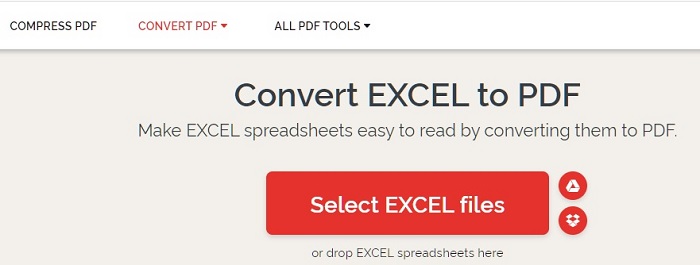
Hướng dẫn chuyển Excel sang PDF cực nhanh
Chọn Select Excel Files

Bước 2: Bạn nhấn tiếp vào nút Convert PDF ở phía bên dưới, sau đó chọn Download PDF như hình bên dưới.
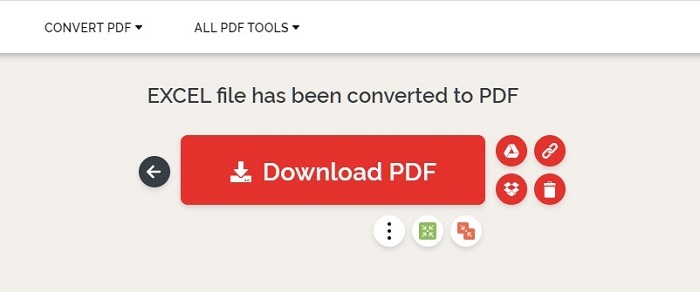
Hướng dẫn chuyển Excel sang PDF cực nhanh
Chọn Download PDF

Trên đây chúng tôi vừa giới thiệu đến bạn cách chuyển Excel sang PDF. Chúc bạn thực hiện thành công!

BÀI VIẾT LIÊN QUAN

  • 3 mẹo nhỏ giúp bạn tách file PDF thành file nhỏ cực đơn giản và hiệu quả
  • Hướng dẫn cách cắt file PDF, tách file PDF lấy trang tùy ý
Previous Post

3 cách đăng xuất iCloud từ xa đảm bảo an toàn tuyệt đối

Next Post

Hướng dẫn cách xem lại video đã xem trên Facebook cực dễ

Next Post
Hướng dẫn cách xem lại video đã xem trên Facebook cực dễ

Hướng dẫn cách xem lại video đã xem trên Facebook cực dễ

Facebook

BÀI VIẾT MỚI NHẤT

  • Phim bộ Hàn Quốc tháng 12/2026: Danh sách phim hay đáng xem nhất
  • Phim bộ Hàn Quốc tháng 11/2026: Danh sách phim hay đáng xem nhất
  • Livestream HONOR: Bền chất thật, bật chất riêng – Săn ưu đãi hấp dẫn, nhận quà độc quyền tại Viettel Store
  • Phim bộ Hàn Quốc tháng 10/2026: Danh sách phim hay đáng xem nhất
  • Top phim hoạt hình chiếu rạp 2026 hay nhất, đáng mong chờ nhất

BÀI VIẾT NỔI BẬT

  • Mẹo - Facebook

    Cách nhanh nhất để xoá nick Facebook vĩnh viễn

    81 shares
    Share 81 Tweet 0
  • iMEI là gì? Cách kiểm tra iMEI iPhone chính xác

    3 shares
    Share 3 Tweet 0
  • Cách nghe nhạc YouTube tắt màn hình trên Android và iOS

    247 shares
    Share 247 Tweet 0
  • Cách tính nào để tìm Sim Đại Cát?

    69 shares
    Share 69 Tweet 0
  • 4 cách xem pass wifi trên Android đỉnh nhất hiện nay

    64 shares
    Share 64 Tweet 0
  • Setup menu at Appearance » Menus and assign menu to Footer Navigation

© 2026 JNews - Premium WordPress news & magazine theme by Jegtheme.

No Result
View All Result

© 2026 JNews - Premium WordPress news & magazine theme by Jegtheme.