



Nếu bạn muốn gửi lời chúc mừng sinh nhật cho ai đó hoặc gửi tin nhắn Zalo đúng thời điểm nhưng lo sợ sẽ quên, bạn có thể sử dụng tính năng hẹn giờ gửi tin nhắn Zalo trên smartphone. Đây là một tiện ích hữu ích dành cho người dùng Zalo. Nếu bạn đang sử dụng Zalo mà chưa biết cách hẹn giờ gửi tin nhắn, hãy đọc ngay bài viết này.
Tóm tắt nội dung
Lợi ích của tính năng hẹn giờ gửi tin nhắn Zalo
Nhiều người lựa chọn sử dụng tính năng hẹn giờ gửi tin nhắn trên Zalo vì nó mang lại nhiều lợi ích cho người dùng ứng dụng này. Có thể kể đến như sau:
- Giúp người dùng tiết kiệm thời gian và công sức khi muốn gửi tin nhắn vào một thời điểm cụ thể.
- Cho phép gửi tin nhắn đến một nhóm người đã chọn một cách nhanh chóng và tiện lợi.
- Hỗ trợ gửi tin nhắn đến khách hàng thân thiết, tăng cường tương tác và cải thiện trải nghiệm của họ.
Một số cách hẹn giờ gửi tin nhắn Zalo cực tiện lợi
Cách hẹn giờ gửi tin nhắn trên Zalo bằng ZaloPlus
ZaloPlus chỉ sử dụng để hẹn giờ gửi tin nhắn trên Zalo cho hệ điều hành Android và máy tính. Các bước thực hiện như sau:
Bước 1: Truy cập vào trang web zaloplus.com để tải phần mềm ZaloPlus về máy tính.
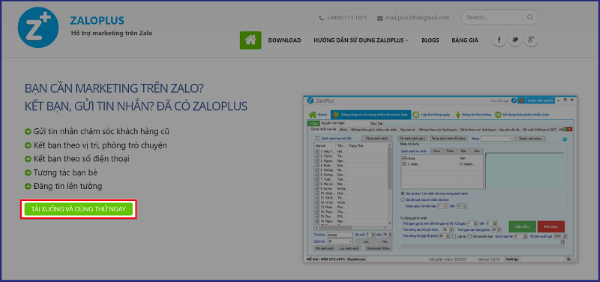
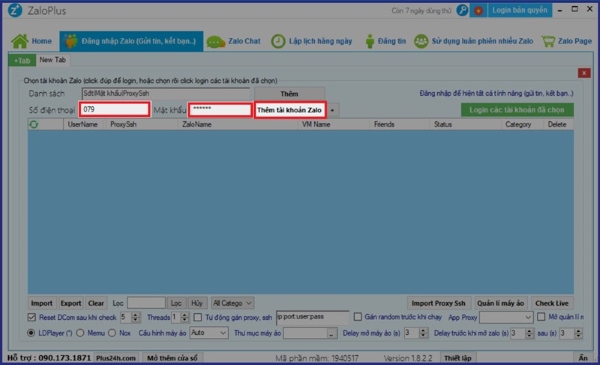
Bước 2: Mở ứng dụng ZaloPlus và đăng nhập bằng tài khoản Zalo của bạn.
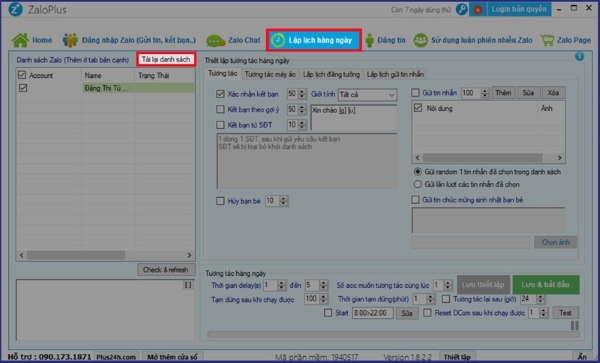
Bước 3: Trên thanh công cụ, tìm chức năng Lập trình hàng ngày có biểu tượng đồng hồ. Nhấp vào đó và chọn Tải lại danh sách.
Bước 4: Tại góc phải màn hình, trong phần Hẹn giờ gửi tin nhắn, nhấn vào Thêm. Một cửa sổ mới sẽ xuất hiện, bạn nhấn giữ nút Thêm để mở tab Trình soạn thảo nội dung tin nhắn. Soạn thảo tin nhắn cần gửi (có thể thêm ảnh nếu muốn), sau đó chọn Thêm.
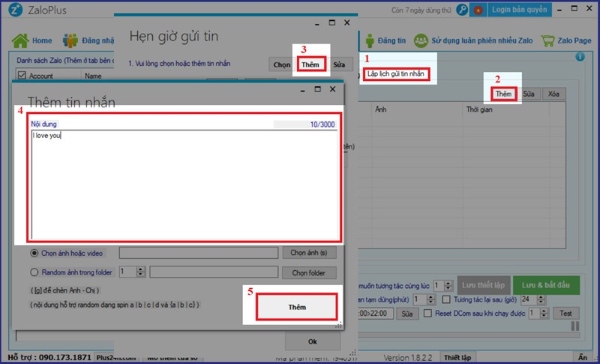
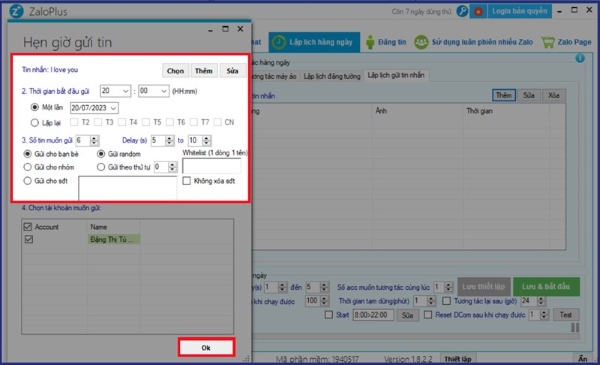
Bước 5: Quay lại tab Hẹn giờ gửi, thiết lập các thông số gửi tin nhắn Zalo như sau:
- Thời gian bắt đầu gửi tin nhắn.
- Chọn gửi một lần (chọn ngày gửi) hoặc nhiều lần (chọn các ngày trong tuần).
- Số lượng tin nhắn muốn gửi.
- Thời gian trì hoãn gửi tin nhắn.
- Người nhận tin nhắn (bạn bè, nhóm chat, ngẫu nhiên hoặc chọn theo thứ tự).
- Chọn tài khoản gửi tin (nếu bạn có nhiều tài khoản Zalo).
- Nhấn OK để lưu lại các thông số.
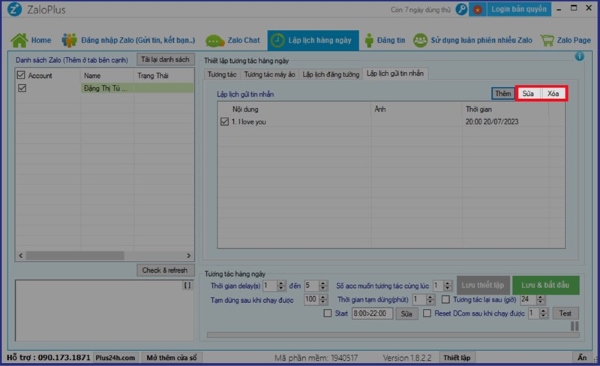
Bước 6: Sau khi hoàn tất, nội dung tin nhắn sẽ hiển thị. Bạn có thể bấm Sửa nếu cần chỉnh sửa hoặc bấm Xóa để hủy tin vừa tạo.
Lưu ý:
Tính năng hẹn giờ gửi tin nhắn Zalo bằng ZaloPlus chỉ thực hiện được trên máy tính chạy hệ điều hành Windows và điện thoại Android. Do tính bảo mật cao của hệ điều hành iOS, không thể tải phần mềm bên thứ ba về máy.
Sử dụng Zalo OA (Official Account)
Bạn có thể hẹn giờ gửi tin nhắn với Zalo OA trên cả điện thoại và máy tính. Dưới đây là cách hẹn giờ gửi tin nhắn Zalo thực hiện trên máy tính:
Bước 1: Đăng nhập vào Zalo OA > Chọn Send Broadcast > Chọn Gửi Broadcast.
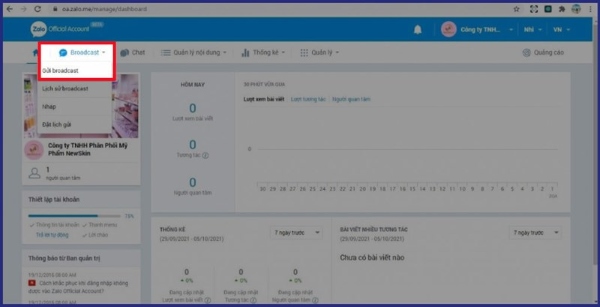
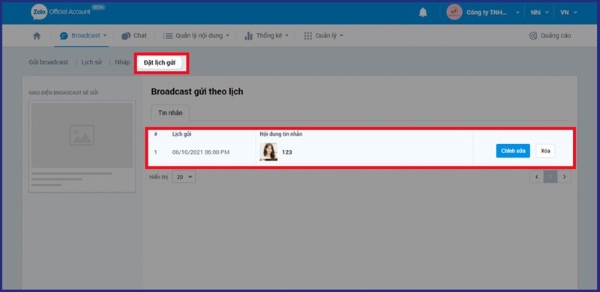
Bước 2: Chọn tin nhắn đã có sẵn hoặc soạn bài viết mới. Sau đó, nhấn Chọn đối tượng gửi và Đặt lịch gửi.
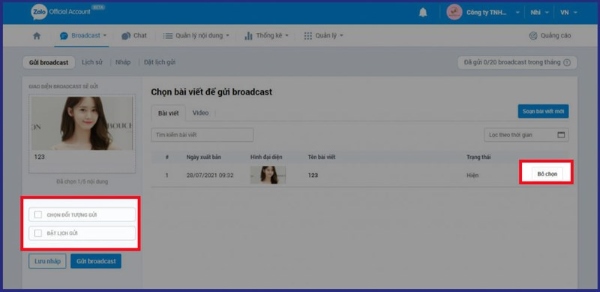
Bước 3: Sau khi điền đầy đủ thông tin, nhấn Gửi Broadcast để hoàn thành.
Sử dụng tính năng tự xóa
Tính năng tự xóa tin nhắn trên Zalo có sẵn trên app Zalo, người dùng có thể hẹn giờ gửi tin nhắn với tính năng này trên điện thoại Android như OPPO hay Samsung, và trên iPhone hoặc máy tính. Các bước thực hiện như sau:
Bước 1: Đăng nhập vào Zalo > Mở hộp thoại tin nhắn > Chọn biểu tượng ba chấm.
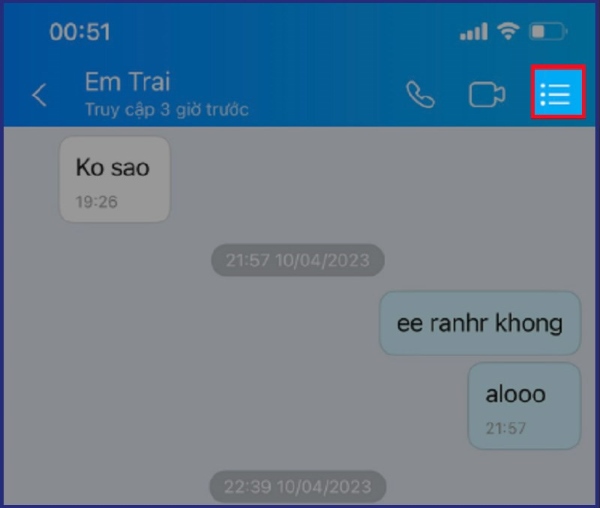
Bước 2: Chọn Tin nhắn tự xóa.
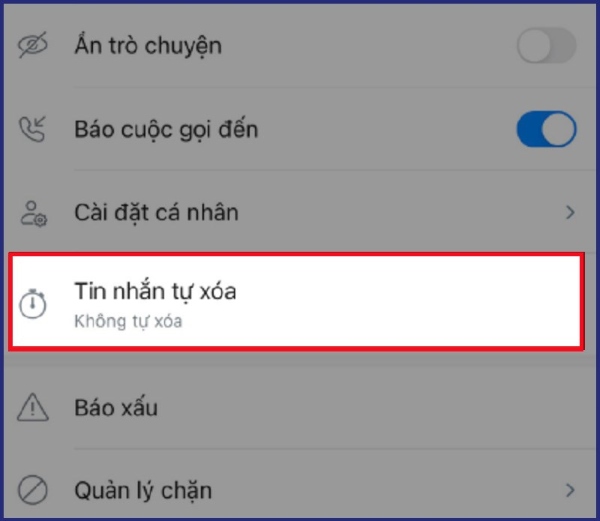
Chọn Tin nhắn tự xóa
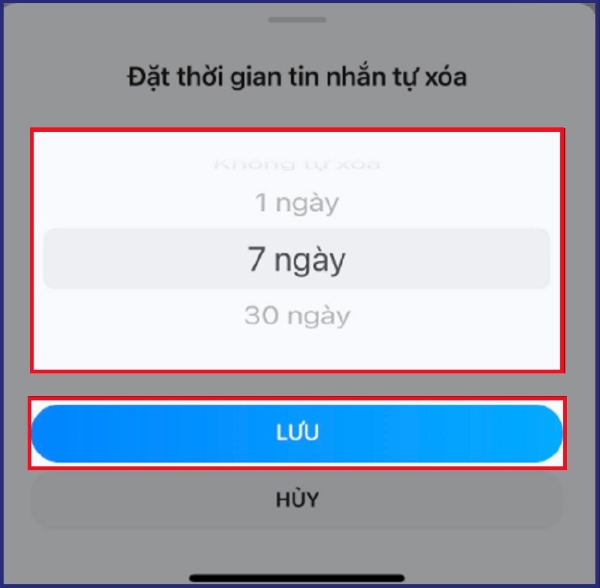
Bước 3: Tab Đặt tin nhắn tự xóa sẽ xuất hiện, bạn chọn thời gian mong muốn và nhấn Lưu.
Sử dụng tính năng nhắc hẹn
Với tính năng nhắc hẹn sẵn có trên ứng dụng Zalo, bạn có thể hẹn giờ gửi tin nhắn trên iPhone theo các bước sau:
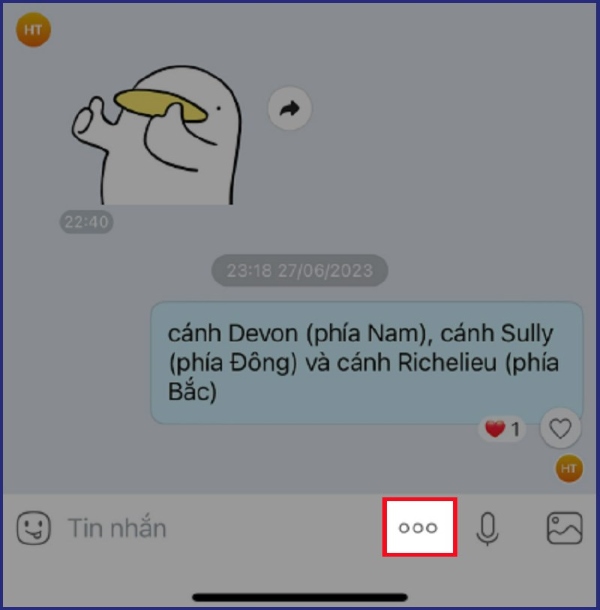
Bước 1: Đăng nhập vào Zalo > Vào tin nhắn > Chọn biểu tượng ba dấu chấm ở dưới màn hình.
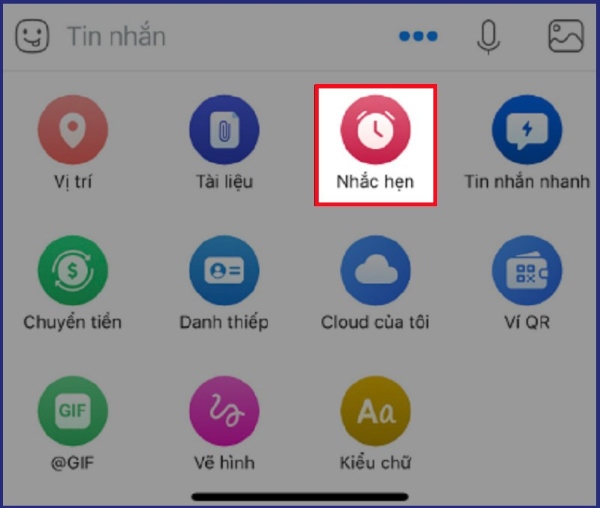
Bước 2: Chọn Nhắc hẹn (có hình biểu tượng đồng hồ).
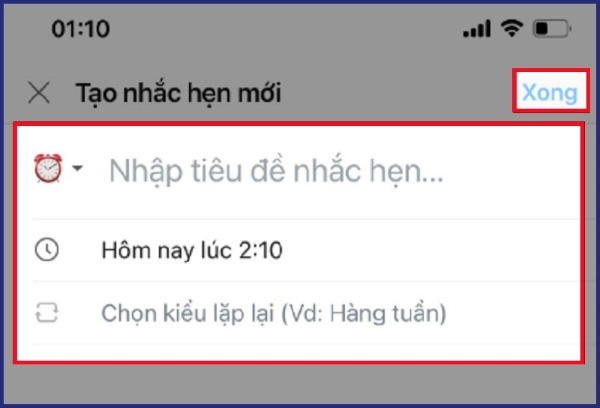
Bước 3: Điền các thông tin như tiêu đề, thời gian, chọn kiểu lặp lại, sau đó nhấn Xong.
Một số lưu ý khi sử dụng tính năng gửi tin nhắn hẹn giờ trên Zalo
- Xác thực tài khoản Zalo OA: Để sử dụng tính năng hẹn giờ gửi tin nhắn, tài khoản Zalo OA của công ty bạn phải được xác thực. Điều này đảm bảo tính bảo mật và đáng tin cậy khi gửi tin nhắn tự động.
- Chỉnh sửa hẹn giờ: Nếu bạn đã đặt lịch hẹn giờ gửi tin nhắn cho tương lai, bạn có thể dễ dàng chỉnh sửa thời gian gửi trong khoảng thời gian này. Điều này cho phép bạn linh hoạt điều chỉnh kế hoạch gửi tin nhắn một cách thuận tiện.
- Sử dụng trên iPhone: Chức năng hẹn giờ gửi tin nhắn Zalo cũng được hỗ trợ trên iPhone. Người dùng iPhone có thể dễ dàng sử dụng tính năng này để tự động hóa việc gửi tin nhắn trên Zalo OA.
- Gửi tin nhắn tự động: Bạn có thể sử dụng tính năng hẹn giờ để tự động gửi tin nhắn cho nhiều người vào các thời điểm khác nhau. Điều này giúp bạn quản lý và tối ưu hóa thời gian giao tiếp với khách hàng, đối tác hoặc nhóm một cách hiệu quả.
Tạm kết
Bài viết trên đã hướng dẫn bạn cách cài đặt và hẹn giờ gửi tin nhắn Zalo trên điện thoại và máy tính một cách chi tiết. Hy vọng những thông tin này sẽ giúp bạn hẹn giờ gửi tin nhắn hiệu quả và tiết kiệm thời gian!
Xem thêm:


