


Cách mua dung lượng Google Drive là một chủ đề thu hút sự quan tâm của nhiều người. Thực tế, Google Drive mang lại nhiều lợi ích hấp dẫn cho người dùng. Tuy nhiên, dung lượng lưu trữ miễn phí có giới hạn 15Gb và khi hết sẽ cần mua thêm. Bài viết dưới đây sẽ hướng dẫn cách mua thêm dung lượng trên Google Drive chi tiết.
Tóm tắt nội dung
Dịch vụ Google Drive là gì?
Google Drive là dịch vụ lưu trữ và đồng bộ dữ liệu bao gồm các ứng dụng như Google Docs, Sheets, Slides,… Người dùng có thể lưu trữ, chỉnh sửa và chia sẻ tài liệu và tập tin một cách thuận tiện. Ban đầu, mỗi người dùng được cung cấp miễn phí 15GB dung lượng lưu trữ. Khi cần lưu trữ nhiều hơn, người dùng có thể mua thêm dung lượng Google Drive để tiếp tục sử dụng.
Google Drive có nhiều ưu điểm, mang đến cho người dùng sự tiện lợi. Dữ liệu trong Google Drive được bảo vệ riêng tư, chỉ khi bạn chia sẻ thì người khác mới có quyền truy cập. Bên cạnh đó, người dùng có thể chia sẻ tài liệu để mọi người trong nhóm xem xét và chỉnh sửa. Google Drive cũng có khả năng quét tài liệu giấy và lưu trữ chúng dưới dạng PDF từ hình ảnh tài liệu. Hiện nay, Google Drive tương thích với mọi thiết bị như điện thoại, máy tính bảng và laptop, cho phép người dùng truy cập và sử dụng Drive mọi lúc mọi nơi.
Tại sao cần mua thêm dung lượng lưu trữ Google Drive?
Dung lượng miễn phí 15GB của Google Drive có thể đủ hoặc không tùy thuộc vào nhu cầu sử dụng của từng người dùng. Khi dung lượng gần đầy, việc mua thêm sẽ giúp bạn tiếp tục sử dụng dịch vụ lưu trữ và đồng bộ hóa tập tin trên Google Drive.
Để biết khi nào tài khoản Google Drive của bạn sắp đầy, Google sẽ gửi thông báo “You’re running low on storage space”. Lúc này, dữ liệu đã được tải lên vẫn được lưu trữ bình thường, nhưng bạn sẽ không thể tải lên tập tin mới.
Ví dụ:
- Google Photos: Ảnh mới sẽ không được sao lưu tự động hoặc chỉ được lưu với độ phân giải thấp hơn.
- Gmail: Bạn sẽ không thể nhận hoặc gửi thư mới.
- Google Drive: Tính năng đồng bộ hóa giữa Google Drive và máy tính sẽ bị ngừng lại và bạn không thể tải lên tập tin mới.
Để tránh gián đoạn công việc, nên kiểm tra dung lượng Google Drive thường xuyên trước khi nó gần đầy. Bạn có thể kiểm tra bằng cách truy cập vào https://one.google.com/storage và xem chi tiết dung lượng còn lại.
Hướng dẫn cách mua thêm dung lượng Google Drive
Một số lưu ý trước khi thực hiện cách mua dung lượng Google Drive:
- Nếu bạn chưa có ứng dụng Google Drive, bạn có thể tải về Google Drive cho điện thoại Android từ CH Play hoặc App Store cho iPhone.
- Hướng dẫn dưới đây được áp dụng trên iPhone (iOS 14) và laptop chạy hệ điều hành Windows 10.
Cách mua dung lượng Google Drive thêm qua Google Drive
Trên điện thoại
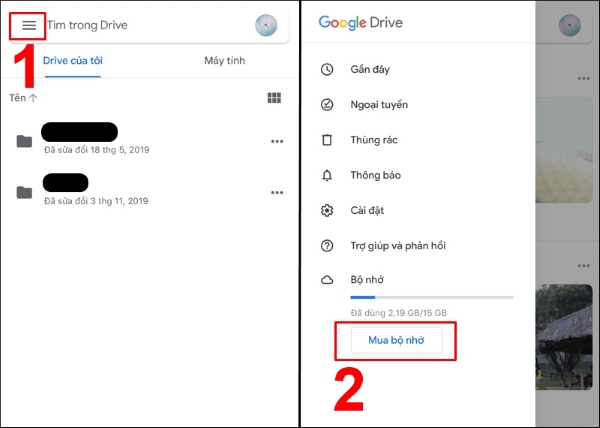
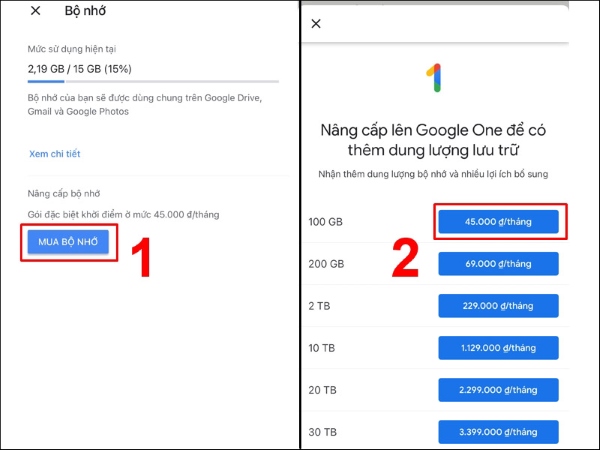
Bước 1: Mở ứng dụng Drive > Nhấn vào biểu tượng 3 gạch ngang > Chọn Mua bộ nhớ.
Bước 2: Chọn gói dung lượng cần mua.
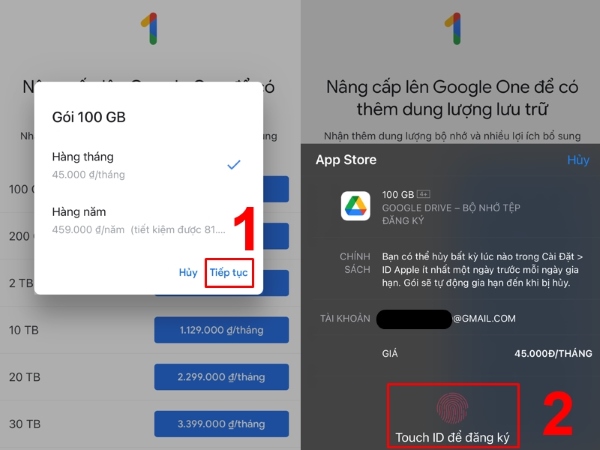
Bước 3: Xem lại thông tin và nhấn Tiếp tục > Xác nhận thanh toán.
Trên máy tính
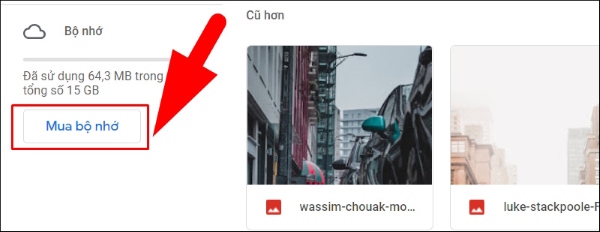
Bước 1: Truy cập Google Drive trên máy tính > Chọn Mua bộ nhớ.
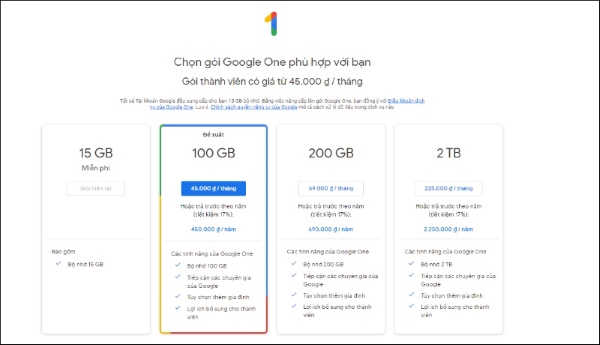
Bước 2: Chọn gói dung lượng bạn muốn mua.
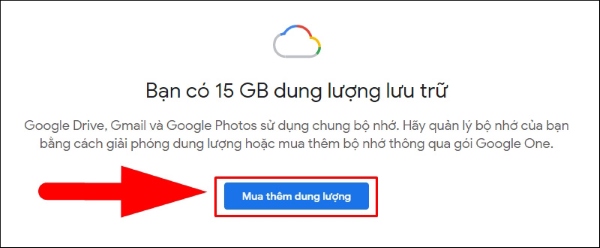
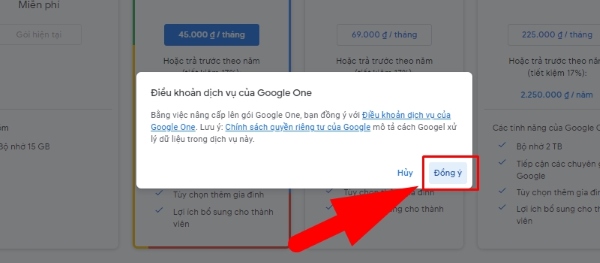
Bước 3: Chọn gói 100GB giá 45.000đ/tháng và nhấn Đồng ý.
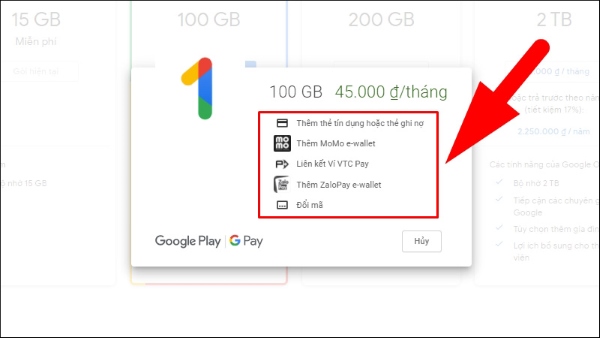
Bước 4: Chọn hình thức thanh toán phù hợp và hoàn tất thanh toán.
Cách mua dung lượng Google Drive trên Google One
Trên điện thoại
Hướng dẫn mua thêm dung lượng Google Drive sử dụng ví MoMo như sau:
Bước 1: Cài đặt và kết nối ví MoMo với tài khoản ngân hàng (bắt buộc).

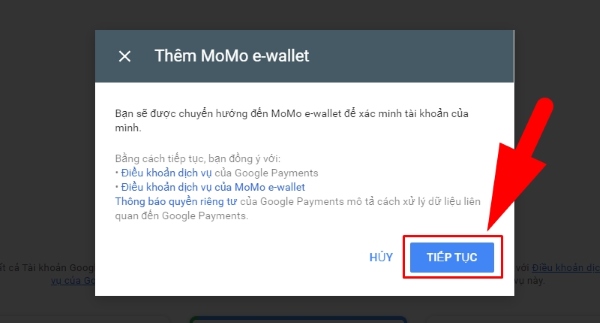
Bước 2: Chọn Thêm MoMo e-wallet trong trang thanh toán Google Drive.
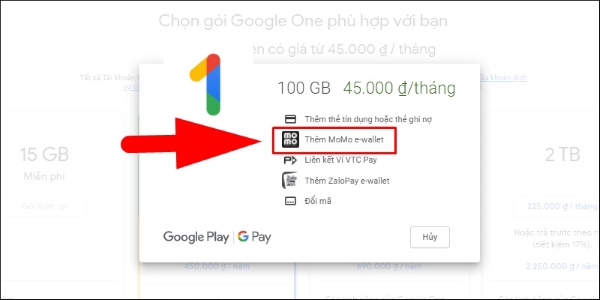
Sau đó, chọn Tiếp tục để tiến hành xác nhận các điều khoản sử dụng.
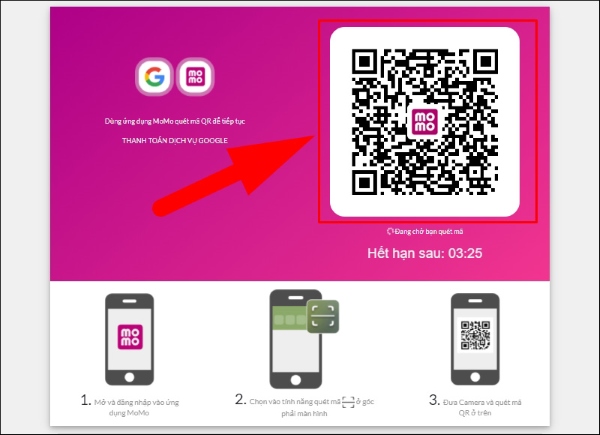
Bước 3: Quét mã bằng ứng dụng MoMo trên điện thoại theo hướng dẫn > Hoàn tất thanh toán.
Trên máy tính
Mua thêm dung lượng Google Drive qua Google One trên máy tính tương tự như cách mua qua Google Drive ở mục trên. Bạn kéo lên để xem hướng dẫn chi tiết.
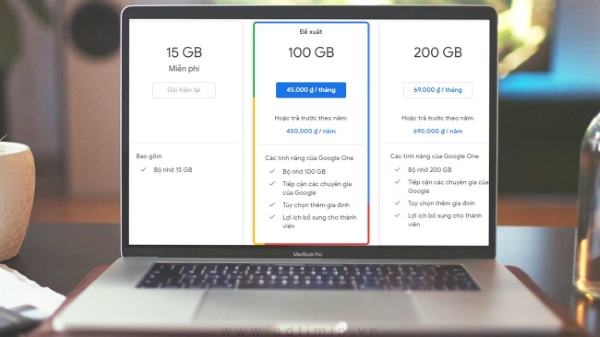
Bảng giá các gói dung lượng Google Drive
Chi tiết các gói dung lượng lưu trữ trên Google Drive có giá như sau:
| Gói | 100 GB | 200 GB | 2 TB | 10 TB | 20 TB | 30 TB |
| 1 Tháng | 45.000đ | 69.000đ | 225.000đ | 2.250.000đ | 4.500.000đ | 6.750.000đ |
| 1 Năm | 450.000đ | 690.000đ | 2.250.000đ | – | – | – |
| Tính năng | – Dung lượng lưu trữ 100 GB – Tiếp cận chuyên gia Google – Thêm tài khoản nhóm, gia đình – Bổ sung lợi ích cho thành viên | – Dung lượng lưu trữ 200GB – Tiếp cận chuyên gia Google – Thêm tài khoản nhóm, gia đình – Bổ sung lợi ích cho thành viên | – Dung lượng lưu trữ 2TB – Tiếp cận chuyên gia Google – Thêm tài khoản nhóm, gia đình – Bổ sung lợi ích cho thành viên | – Dung lượng lưu trữ 10 TB – Tiếp cận chuyên gia Google – Thêm tài khoản nhóm, gia đình – Bổ sung lợi ích cho thành viên | – Dung lượng lưu trữ 20 TB – Tiếp cận chuyên gia Google – Thêm tài khoản nhóm, gia đình – Bổ sung lợi ích cho thành viên | – Dung lượng lưu trữ 30 TB – Tiếp cận chuyên gia Google – Thêm tài khoản nhóm, gia đình – Bổ sung lợi ích cho thành viên |
Những lưu ý khi mua thêm dung lượng Google Drive
- Thời gian cập nhật dung lượng: Sau khi mua, dung lượng mới có thể không được cộng ngay lập tức mà có thể mất đến 24 giờ để được cập nhật vào tài khoản của bạn. Vì vậy, khi dung lượng Google Drive chưa được cập nhật ngay sau khi vừa thanh toán bạn cũng không cần quá lo lắng.
- Thay đổi gói dung lượng: Người dùng có thể thay đổi gói dung lượng tính phí hàng tháng hoặc hàng năm theo nhu cầu.
- Gia hạn tự động: Khi người dùng đăng ký qua Google One, dung lượng lưu trữ sẽ tự động gia hạn. Nếu không muốn gia hạn tự động, bạn có thể thay đổi cài đặt để tắt tính năng này.
- Phí thanh toán: Google không thu phí thêm khi mua gói dung lượng, tuy nhiên có thể áp dụng thuế hoặc phí thanh toán.
- Quốc gia hỗ trợ: Gói dung lượng Google chỉ có sẵn để mua tại các quốc gia được Google hỗ trợ.
Bên cạnh đó, bạn hãy chọn gói dung lượng phù hợp với nhu cầu sử dụng và tránh mua từ các nguồn không chính thức.

Tạm kết
Trên đây là hướng dẫn cách mua dung lượng Google Drive để bạn tham khảo. Để mở rộng không gian lưu trữ và đáp ứng nhu cầu công việc, người dùng có thể lựa chọn các gói dung lượng phù hợp. Với chi phí hợp lý, bạn có thể mua dung lượng Drive theo tháng hoặc cả năm để tối ưu hóa việc sử dụng dịch vụ Google Drive. Hãy theo dõi thêm nhiều mẹo và thủ thuật hữu ích khác cùng Viettel Store nhé!
Xem thêm:


