


• Setup menu at Appearance » Menus and assign menu to Top Bar Navigation
Tin tức ViettelStore - Tin tức công nghệ cập nhật 24/24
  • Setup menu at Appearance » Menus and assign menu to Main Navigation
No Result
View All Result
  • Setup menu at Appearance » Menus and assign menu to Main Navigation
No Result
View All Result
Tin tức ViettelStore - Tin tức công nghệ cập nhật 24/24
No Result
View All Result
Home Mẹo công nghệ

Bạn đã biết cách sử dụng Google Wallet trên OPPO lưu trữ giấy tờ quan trọng chưa?

Linh by Linh
15 Tháng Chín, 2023
in Mẹo công nghệ
0
Bạn đã biết cách sử dụng Google Wallet trên OPPO lưu trữ giấy tờ quan trọng chưa?
0
SHARES
0
VIEWS
Share on FacebookShare on Twitter

Các loại thẻ như: thẻ ngân hàng, thẻ gửi xe, thẻ siêu thị… vật lý chiếm khá cồng kềnh khi đặt trong ví. Hiểu được điều này Google đã nghiên cứu và phát triển Google Wallet giúp người dùng lưu trữ các loại thẻ chỉ với một chiếc smartphone. Vậy cách sử dụng Google Wallet trên OPPO như thế nào? Hãy cùng mình đi tìm hiểu ngay sau đây.
Google Wallet trên OPPO

Hướng dẫn cách sử dụng Google Wallet trên OPPO

Google Wallet là một ứng dụng đem lại rất nhiều thuận tiện cho người dùng. Nếu bạn đang sử dụng một chiếc điện thoại OPPO thì không nên bỏ qua ứng dụng này. Nó được cài mặc định trên rất nhiều mẫu điện thoại của OPPO và giúp người dùng lưu lại nhiều giấy giờ quan trọng: thẻ quà, thẻ xe, thẻ ngân hàng…

Cách sử dụng Google Wallet trên OPPO như sau:

Bước 1: Nếu điện thoại bạn chưa được cài đặt ứng dụng Google Wallet thì chỉ cần vào Google Play -> gõ tìm kiếm “Google Wallet” -> nhấn tải và cài đặt. Hoặc bạn có thể tải trực tiếp tại đây.

Bước 2: Sau khi cài đặt xong, các bạn mở ứng dụng lên -> chọn mục “Thêm vào Wallet”.
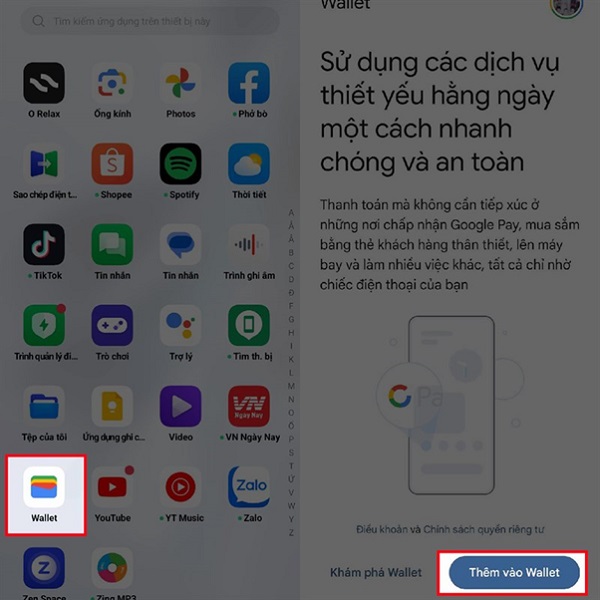
Mở Google Wallet trên OPPO

Bước 3: Cách sử dụng Google Wallet trên OPPO rất đơn giản. Sau bước 2, một danh sách các loại thẻ được hiện ra gồm: thẻ thanh toán, thẻ khách hàng thân thiết, vé đi phương tiện công cộng, thẻ quả tặng. Tùy từng loại thẻ bạn muốn thêm vào và chọn danh mục cho nó. Ở đây mình chọn thẻ khách hàng thân thiết để lưu lại. Sau đó ứng dụng hiển thị cho bạn danh sách các siêu thị hoặc nhãn hàng hỗ trợ và việc của bạn là chọn đúng siêu thị và nhãn hàng.
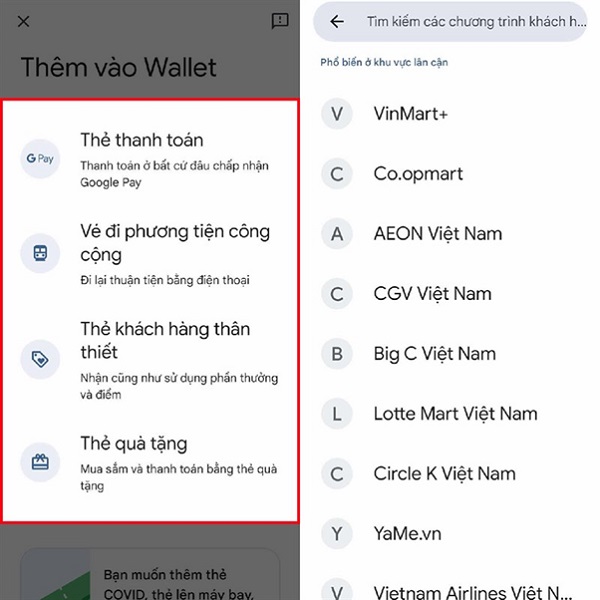
Chọn mục lưu thẻ

Bước 4: Bạn đưa thẻ khách hàng thân thiết lên và tiến hành quét thẻ và ứng dụng thu thập thông tin. Trường hợp các bạn không thêm được tự động có thể lựa chọn thêm thủ công bằng cách nhập thông tin ở phía dưới và nhấn vào Thêm vào Wallet là xong.
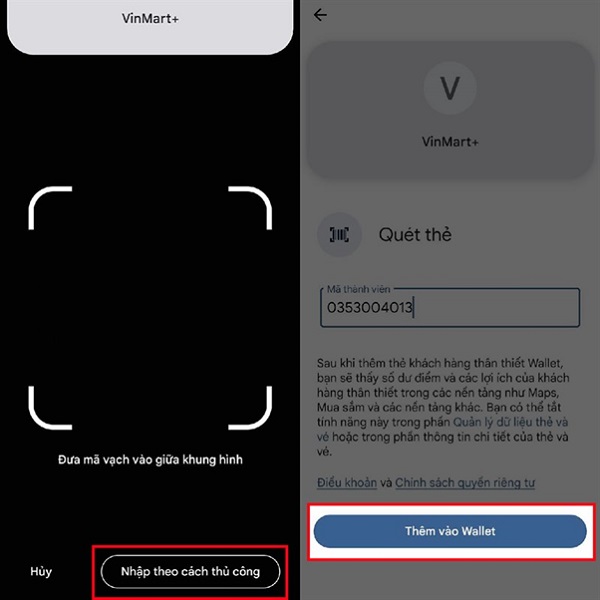
Quét mã thêm thẻ vào ứng dụng

Như vậy, mình đã chia sẻ với bạn cách sử dụng Google Wallet trên OPPO. Hi vọng bài viết này sẽ giúp ích cho bạn. Chúc bạn sử dụng điện thoại thông minh OPPO hiệu quả nhất.

THAM KHẢO ĐIỆN THOẠI OPPO CỦA VIETTEL STORE TẠI ĐÂY

BÀI VIẾT LIÊN QUAN

  • Hướng dẫn cách tắt nguồn OPPO đơn giản, nhanh chóng chỉ trong một nốt nhạc
  • 4 cách giải phóng dung lượng OPPO đơn giản và nhanh chóng
Previous Post

So sánh Samsung Galaxy Watch6 và Galaxy Watch4: Có nên nâng cấp?

Next Post

5 lý do khiến bạn suy nghĩ lại vì không chuyển sang sử dụng Galaxy Z Flip5 sớm hơn

Next Post
5 lý do khiến bạn suy nghĩ lại vì không chuyển sang sử dụng Galaxy Z Flip5 sớm hơn

5 lý do khiến bạn suy nghĩ lại vì không chuyển sang sử dụng Galaxy Z Flip5 sớm hơn

Trả lời Hủy

Email của bạn sẽ không được hiển thị công khai. Các trường bắt buộc được đánh dấu *

Facebook

BÀI VIẾT MỚI NHẤT

  • Những lý do nên mua OPPO A7 Pro 5G: Smartphone đáng cân nhắc trong tầm giá 10–15 triệu đồng
  • Cách đổi tên Google Meet trên điện thoại và máy tính
  • Cách theo dõi tin nhắn Zalo trên điện thoại và máy tính
  • Đánh giá iOS 26: Có nên nâng cấp iPhone ngay không?
  • HomePod mini 2 ra mắt: Siri AI thông minh hơn, hiệu ứng ánh sáng theo nhạc cực bắt mắt

BÀI VIẾT NỔI BẬT

  • Mẹo - Facebook

    Cách nhanh nhất để xoá nick Facebook vĩnh viễn

    81 shares
    Share 81 Tweet 0
  • iMEI là gì? Cách kiểm tra iMEI iPhone chính xác

    3 shares
    Share 3 Tweet 0
  • Cách nghe nhạc YouTube tắt màn hình trên Android và iOS

    247 shares
    Share 247 Tweet 0
  • Cách tính nào để tìm Sim Đại Cát?

    69 shares
    Share 69 Tweet 0
  • 4 cách xem pass wifi trên Android đỉnh nhất hiện nay

    64 shares
    Share 64 Tweet 0
  • Setup menu at Appearance » Menus and assign menu to Footer Navigation

© 2026 JNews - Premium WordPress news & magazine theme by Jegtheme.

No Result
View All Result

© 2026 JNews - Premium WordPress news & magazine theme by Jegtheme.
