• Setup menu at Appearance » Menus and assign menu to Top Bar Navigation
Tin tức ViettelStore - Tin tức công nghệ cập nhật 24/24
  • Setup menu at Appearance » Menus and assign menu to Main Navigation
No Result
View All Result
  • Setup menu at Appearance » Menus and assign menu to Main Navigation
No Result
View All Result
Tin tức ViettelStore - Tin tức công nghệ cập nhật 24/24
No Result
View All Result
Home Tin công nghệ

Cách bật 5G trên điện thoại Samsung nhanh nhất, thoải mái lướt mạng với tốc độ cao

linhnt by linhnt
14 Tháng Mười Một, 2024
in Tin công nghệ, Điện thoại Samsung, Mẹo công nghệ
0
Cách bật 5G trên điện thoại Samsung nhanh nhất, thoải mái lướt mạng với tốc độ cao
0
SHARES
0
VIEWS
Share on FacebookShare on Twitter

Mạng 5G đã chính thức phủ sóng rộng khắp Việt Nam, mang đến tốc độ kết nối vượt trội so với các mạng di động trước đây. Với sự xuất hiện của 5G, người dùng có thể trải nghiệm các dịch vụ internet mượt mà hơn, tải dữ liệu nhanh hơn và kết nối mạnh mẽ hơn. Nếu bạn đang sử dụng điện thoại Samsung và muốn bật 5G thì bài viết này sẽ hướng dẫn chi tiết các bước để bạn dễ dàng bật 5G trên điện thoại Samsung. Cùng theo dõi nhé!  

Tóm tắt nội dung

  • Cách bật 5G trên điện thoại Samsung
  • Những dòng điện thoại Samsung hỗ trợ 5G
  • Giải đáp một số thắc mắc khi sử dụng mạng 5G
    • 1. Không thấy biểu tượng 5G dù đã bật
    • 2. Mạng 5G có nhanh hơn 4G không?
    • 3. Sử dụng mạng 5G có hao pin điện thoại Samsung không?
  • Kết luận

Cách bật 5G trên điện thoại Samsung

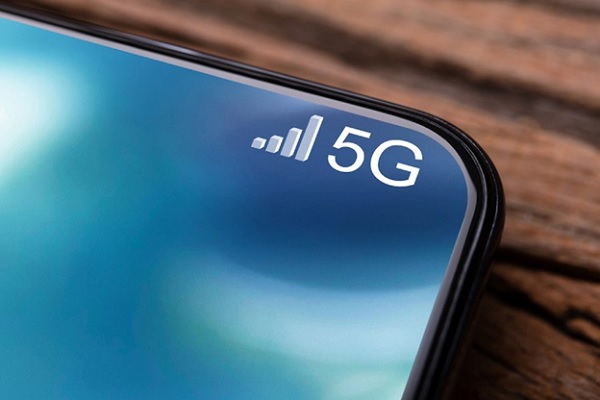
Close up of a phone

Description automatically generated
Bật 5G trên điện thoại Samsung

Bật 5G trên điện thoại Samsung để tận hưởng tốc độ mạng mượt mà, bạn chỉ cần thực hiện vài thao tác đơn giản. Dưới đây là các bước để kích hoạt 5G trên thiết bị Samsung của bạn:
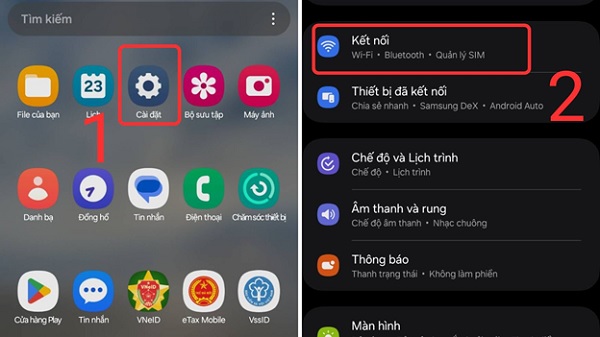
A screenshot of a phone

Description automatically generated
Vào kết nối như hướng dẫn trong hình

Bước 1: Bạn vào mục Cài đặt từ màn hình chính điện thoại Samsung. Sau đó chọn mục Kết nối.
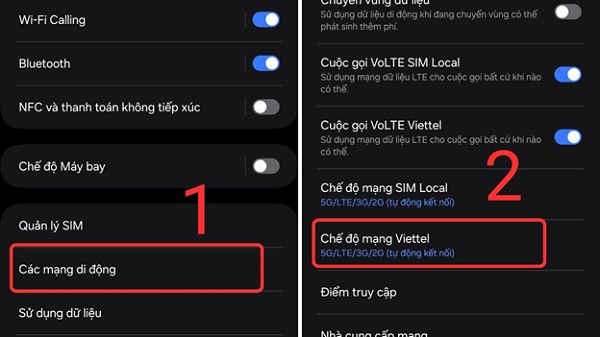
Screens screenshot of a phone

Description automatically generated
Vào mục Chế độ mạng

Bước 2: Tiếp theo, bạn chọn Các mạng di động và tìm mục Chế độ mạng.
A screenshot of a phone

Description automatically generated
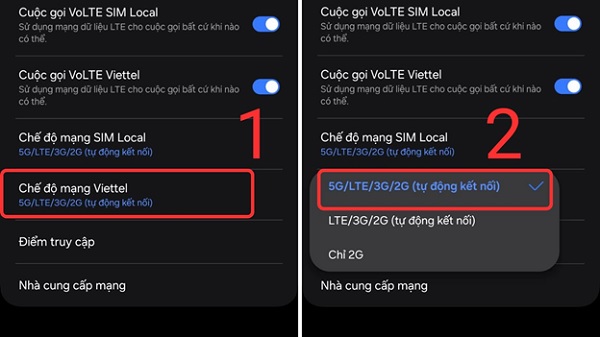
Chọn mạng 5G như trong hình

Bước 3: Bạn chọn SIM hỗ trợ 5G: Nếu điện thoại của bạn có 2 SIM, hãy chọn SIM hỗ trợ 5G. Sau đó, chọn chế độ 5G/4G/3G/2G (Tự động)để điện thoại tự động chuyển đổi sang mạng 5G khi có sẵn.
A screenshot of a phone

Description automatically generated
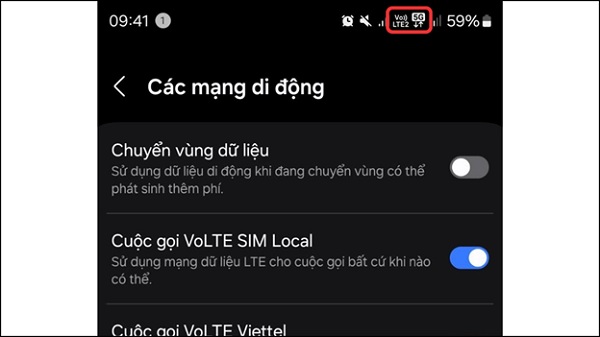
Mạng di động 5G sẽ hiển thị sau khi kích hoạt thành công

Sau khi thực hiện xong các bước trên, bạn có thể kiểm tra lại bằng cách vào Mạng di động để xác nhận điện thoại đã chuyển sang chế độ 5G hay chưa.

Những dòng điện thoại Samsung hỗ trợ 5G

Hiện nay, có nhiều mẫu điện thoại Samsung đã được trang bị khả năng kết nối 5G. Dưới đây là một số dòng điện thoại Samsung hỗ trợ mạng 5G:
Hands holding a cellphone with a screen

Description automatically generated
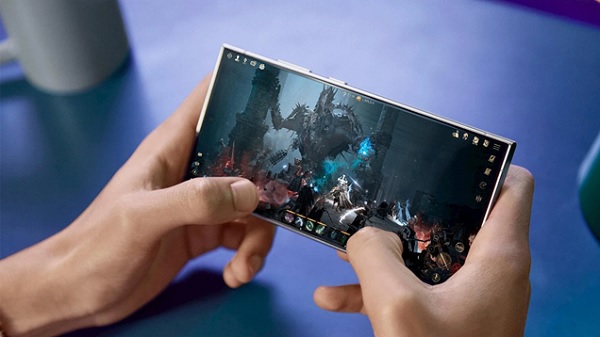
Điện thoại Samsung Galaxy S24 Ultra

Đối với smartphone:

  • Galaxy Z Fold6 5G
  • Galaxy Z Flip6 5G
  • Galaxy S24 Ultra
  • Galaxy S24 Plus
  • Galaxy S24
  • Galaxy A25 5G
  • Galaxy A35 5G
  • Galaxy A55 5G
  • Galaxy S23 Ultra
  • Galaxy S23 FE
  • ….

Đối với máy tính bảng:

  • Samsung Galaxy Tab S9 FE+ 5G
  • Galaxy Tab S10 Plus 5G
  • Galaxy Tab S10 Ultra 5G
  • ….

Giải đáp một số thắc mắc khi sử dụng mạng 5G

1. Không thấy biểu tượng 5G dù đã bật

Nếu bạn đã bật 5G mà không thấy biểu tượng 5G hiển thị trên màn hình thì có thể nguyên nhân là do:

Gói cước mạng: Nếu bạn vẫn đang dùng gói 4G, điện thoại sẽ chỉ kết nối được với mạng 4G, dù đã bật 5G. Vì vậy, bạn thử đăng ký gói cước 5G xem nhé.

SIM không hỗ trợ 5G: Bạn cần đảm bảo rằng đang sử dụng SIM 4G hoặc eSIM mới nhất. Nếu SIM cũ, bạn có thể phải thay SIM mới để kết nối được với mạng 5G.

Vị trí và vùng phủ sóng: Kiểm tra xem bạn có đang ở trong khu vực có sóng 5G hay không. 5G hiện tại vẫn chưa phủ sóng toàn bộ ở các vùng ngoại thành.

Khởi động lại điện thoại: Nếu các yếu tố trên đều đã được kiểm tra, thử khởi động lại điện thoại để làm mới kết nối.

2. Mạng 5G có nhanh hơn 4G không?
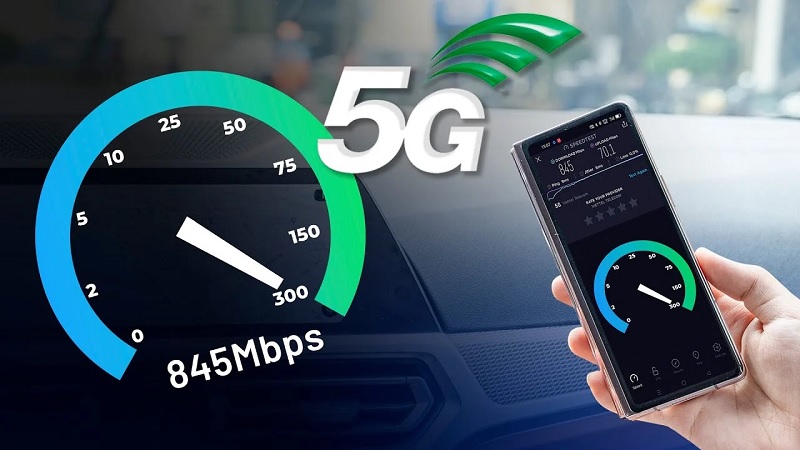
A close up of a logo

Description automatically generated
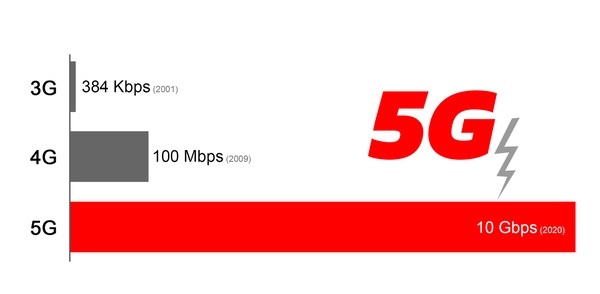
Mạng 5G nhanh hơn 4G

Mạng 5G mang lại tốc độ tải và upload vượt trội hơn so với 4G. Trong khi 4G chỉ đạt tốc độ tối đa khoảng 1Gbps, thì 5G có thể đạt tới 10Gbps giúp bạn tải video, chơi game và xem phim trực tuyến một cách mượt mà hơn rất nhiều.

3. Sử dụng mạng 5G có hao pin điện thoại Samsung không?

Sử dụng mạng 5G có thể tiêu tốn pin nhanh hơn so với 4G, đặc biệt khi thiết bị phải chuyển đổi giữa các mạng 4G và 5G do sóng không ổn định. Tuy nhiên, khi bạn sử dụng 5G có tốc độ tải nhanh hơn, khiến điện thoại cần làm việc nhiều hơn dẫn đến việc tiêu thụ dung lượng pin có thể tăng lên.

Kết luận

Trên đây là chia sẻ về cách bật 5G trên điện thoại Samsung, những dòng Samsung hỗ trợ 5G và một số thắc mắc khi sử dụng 5G. Hy vọng bạn sẽ có được trải nghiệm kết nối mạng mượt mà và tốc độ cao nhất với mạng 5G trong thời gian tới.

MUA ĐIỆN THOẠI HỖ TRỢ 5G GIÁ TỐT TẠI ĐÂY

BÀI VIẾT LIÊN QUAN

  • Khám phá những lý do tại sao phải lên 5G ngay hôm nay!
  • Có cần đổi SIM để sử dụng mạng 5G hay không? Cách kiểm tra SIM hiện tại có hỗ trợ 4G

Previous Post

Cách tắt chế độ an toàn trên Xiaomi đơn giản, nhanh chóng

Next Post

Top điện thoại Xiaomi đáng mua nhất 2024 trong từng phân khúc

Next Post
Điện thoại Xiaomi đáng mua nhất 2024

Top điện thoại Xiaomi đáng mua nhất 2024 trong từng phân khúc

Facebook

BÀI VIẾT MỚI NHẤT

  • Những lý do nên mua OPPO A7 Pro 5G: Smartphone đáng cân nhắc trong tầm giá 10–15 triệu đồng
  • Cách đổi tên Google Meet trên điện thoại và máy tính
  • Cách theo dõi tin nhắn Zalo trên điện thoại và máy tính
  • Đánh giá iOS 26: Có nên nâng cấp iPhone ngay không?
  • HomePod mini 2 ra mắt: Siri AI thông minh hơn, hiệu ứng ánh sáng theo nhạc cực bắt mắt

BÀI VIẾT NỔI BẬT

  • Mẹo - Facebook

    Cách nhanh nhất để xoá nick Facebook vĩnh viễn

    81 shares
    Share 81 Tweet 0
  • iMEI là gì? Cách kiểm tra iMEI iPhone chính xác

    3 shares
    Share 3 Tweet 0
  • Cách nghe nhạc YouTube tắt màn hình trên Android và iOS

    247 shares
    Share 247 Tweet 0
  • Cách tính nào để tìm Sim Đại Cát?

    69 shares
    Share 69 Tweet 0
  • 4 cách xem pass wifi trên Android đỉnh nhất hiện nay

    64 shares
    Share 64 Tweet 0
  • Setup menu at Appearance » Menus and assign menu to Footer Navigation

© 2026 JNews - Premium WordPress news & magazine theme by Jegtheme.

No Result
View All Result

© 2026 JNews - Premium WordPress news & magazine theme by Jegtheme.