


Bạn đang tìm kiếm cách chỉnh camera iPhone rõ nét để có những bức ảnh chất lượng như máy ảnh chuyên nghiệp? Với hệ thống camera tiên tiến của iPhone, chỉ cần vài thao tác đơn giản cùng một số mẹo nhỏ, bạn hoàn toàn có thể chụp được những bức ảnh sắc nét, sống động. Hãy cùng khám phá các chế độ chụp ảnh, cài đặt quan trọng và những yếu tố ảnh hưởng đến chất lượng ảnh để nâng tầm kỹ năng nhiếp ảnh trên chiếc điện thoại iPhone của mình nhé!
Tóm tắt nội dung
- 10 chế độ tùy chọn chụp ảnh chính trên iPhone
- Chế độ chân dung (Portrait Mode)
- Chế độ chụp đêm (Night Mode)
- Chế độ HDR (High Dynamic Range)
- Chế độ chụp toàn cảnh (Panorama)
- Chế độ Live Photos
- Chế độ ổn định quang học (OIS)
- Chế độ xóa phông (Depth Control)
- Chế độ nhận diện khuôn mặt (Face Detection)
- Chế độ zoom quang học (Optical Zoom)
- Chế độ quay chậm (Slo-Mo)
- Hướng dẫn cách chỉnh camera iPhone rõ nét
- Các yếu tố ảnh hưởng đến chất lượng ảnh chụp trên iPhone
10 chế độ tùy chọn chụp ảnh chính trên iPhone
Để chụp được những bức ảnh ấn tượng, việc hiểu rõ các chế độ chụp ảnh trên iPhone là điều cần thiết. Dưới đây là những chế độ bạn không nên bỏ qua.
Chế độ chân dung (Portrait Mode)
Chế độ Chân dung là lựa chọn lý tưởng để chụp những bức ảnh có chiều sâu, làm nổi bật chủ thể bằng cách làm mờ hậu cảnh (hiệu ứng bokeh). Nhờ vào khả năng nhận diện khuôn mặt và điều chỉnh ánh sáng thông minh, iPhone giúp bức ảnh trở nên lung linh như chụp tại studio chuyên nghiệp.
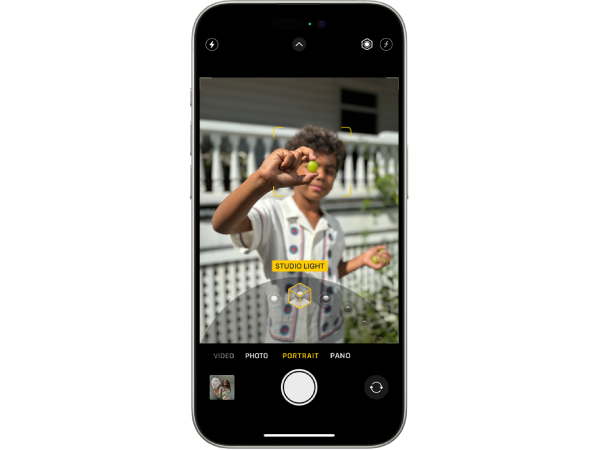
Để tối ưu hiệu quả, hãy giữ khoảng cách giữa đối tượng và ống kính khoảng 1,5–2 mét.
Chế độ chụp đêm (Night Mode)
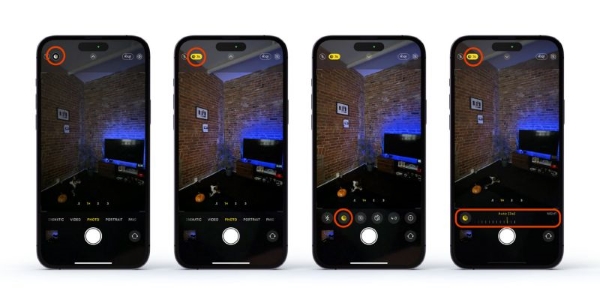
Đừng để điều kiện ánh sáng yếu làm giới hạn khả năng chụp ảnh của bạn. Chế độ Chụp đêm trên iPhone sử dụng thuật toán xử lý hình ảnh tiên tiến để tối ưu hóa độ sáng, giảm nhiễu và giữ lại chi tiết ngay cả trong môi trường tối. Khi sử dụng chế độ này, bạn nên giữ máy thật chắc để tránh rung lắc.
Chế độ HDR (High Dynamic Range)
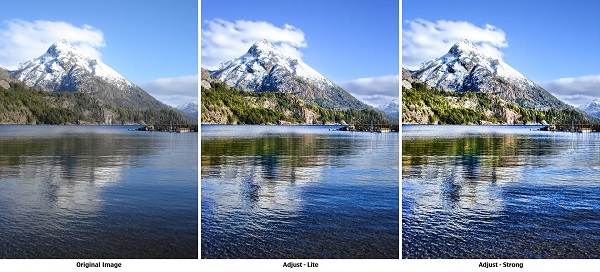
Chế độ HDR giúp cân bằng ánh sáng giữa các vùng tối và sáng trong cùng một khung hình. Điều này đặc biệt hữu ích khi chụp phong cảnh hoặc những bức ảnh có độ tương phản cao. iPhone sẽ tự động ghép nhiều bức ảnh với các mức phơi sáng khác nhau để tạo nên một bức ảnh hoàn hảo nhất.
Chế độ chụp toàn cảnh (Panorama)
Khi muốn chụp phong cảnh rộng lớn, chế độ Panorama sẽ là trợ thủ đắc lực. Chỉ cần di chuyển iPhone từ trái sang phải (hoặc ngược lại), bạn sẽ ghi lại được toàn bộ khung cảnh với độ chi tiết và độ sắc nét ấn tượng.
Chế độ Live Photos
Live Photos không chỉ chụp ảnh tĩnh mà còn ghi lại vài giây chuyển động trước và sau khi bấm máy, mang đến cảm giác sống động cho từng khoảnh khắc. Tính năng này phù hợp để lưu giữ những kỷ niệm đặc biệt như nụ cười hoặc ánh mắt chớp nhoáng.
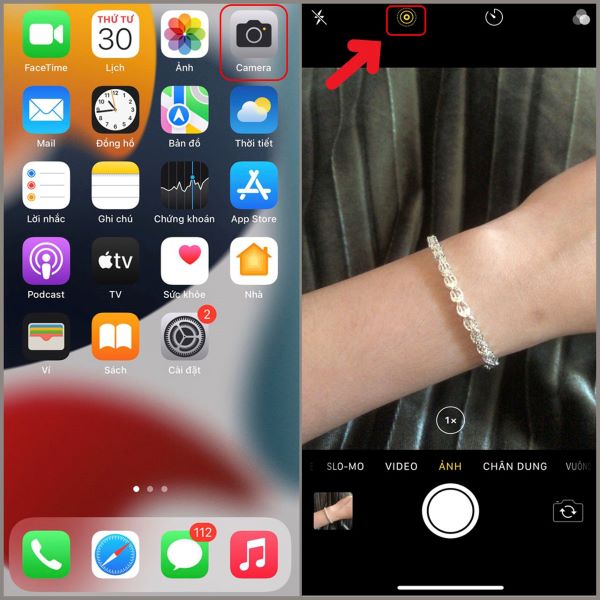
Chế độ ổn định quang học (OIS)
OIS là tính năng giúp giảm thiểu độ rung khi chụp ảnh hoặc quay video. Thay vì phụ thuộc vào tay cầm chắc chắn, OIS tự động điều chỉnh ống kính để bù đắp các chuyển động nhỏ, mang lại hình ảnh rõ nét và mượt mà.
Chế độ xóa phông (Depth Control)
Chế độ xóa phông giúp làm nổi bật chủ thể bằng cách làm mờ hậu cảnh một cách tự nhiên. Bạn có thể điều chỉnh mức độ mờ sau khi chụp để bức ảnh trở nên nghệ thuật hơn.
Chế độ nhận diện khuôn mặt (Face Detection)
iPhone sử dụng công nghệ nhận diện khuôn mặt để tự động lấy nét vào các khuôn mặt trong khung hình. Điều này giúp đảm bảo mọi người trong ảnh đều sắc nét, đặc biệt hữu ích khi chụp ảnh nhóm.
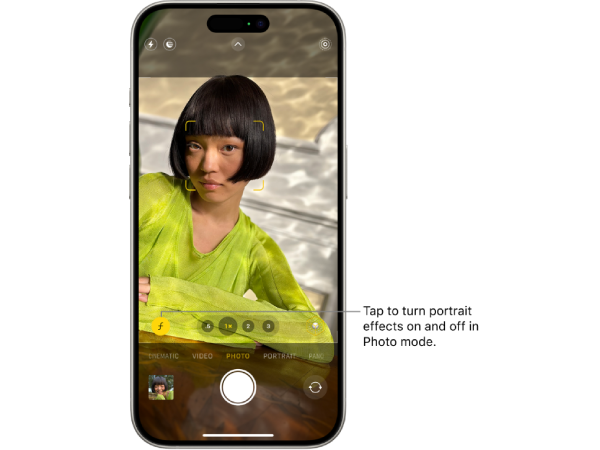
Chế độ zoom quang học (Optical Zoom)
Không giống như zoom kỹ thuật số làm giảm chất lượng ảnh, Zoom quang học trên iPhone cho phép phóng to đối tượng mà vẫn giữ được độ sắc nét cao. Tính năng này giúp bạn chụp cận cảnh mà không cần di chuyển quá gần đối tượng.
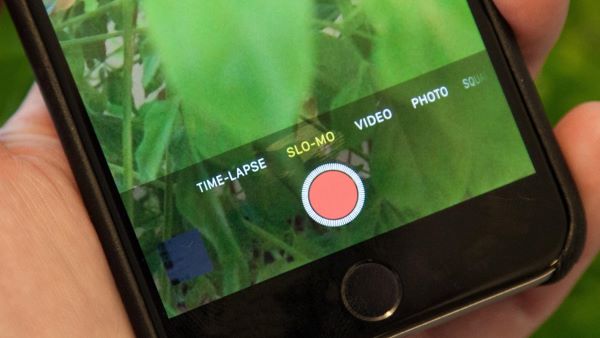
Chế độ quay chậm (Slo-Mo)
Chế độ quay chậm giúp ghi lại những chuyển động nhanh với tốc độ chậm hơn, tạo hiệu ứng ấn tượng cho video. Đây là cách tuyệt vời để ghi lại các khoảnh khắc như nước bắn tung tóe hay động tác thể thao.
Hướng dẫn cách chỉnh camera iPhone rõ nét
Dù iPhone sở hữu hệ thống camera tiên tiến, bạn vẫn cần tinh chỉnh một số cài đặt để tối ưu chất lượng ảnh. Dưới đây là cách chỉnh camera iPhone rõ nét mà bạn không nên bỏ lỡ.
Điều chỉnh độ phơi sáng (Exposure)
Để ảnh không bị quá sáng hoặc quá tối, bạn có thể điều chỉnh độ phơi sáng bằng cách chạm vào màn hình khi chụp, sau đó kéo biểu tượng mặt trời lên hoặc xuống để tăng hoặc giảm độ sáng.
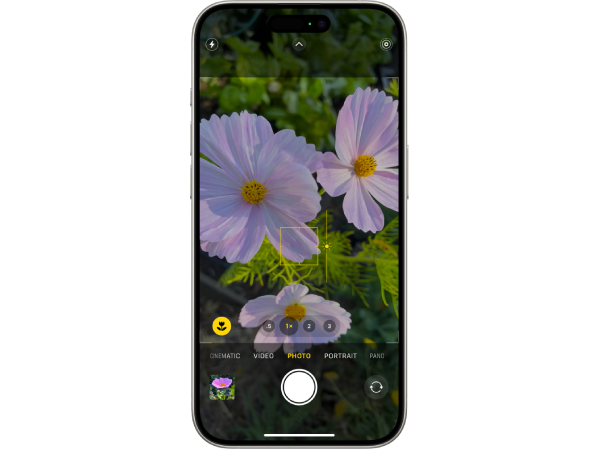
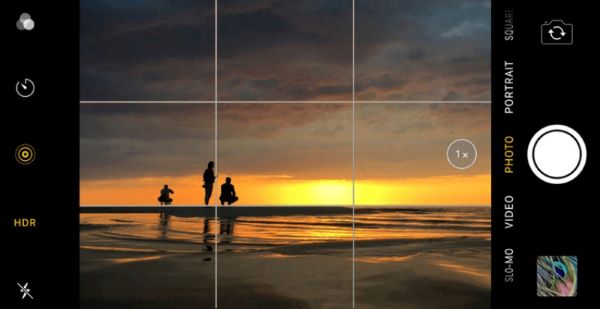
Sử dụng lưới (Grid) để cân đối khung hình
Bật tính năng lưới trong phần Cài đặt sẽ giúp bạn canh chỉnh bố cục chuẩn xác hơn, áp dụng quy tắc 1/3 để bức ảnh hài hòa và đẹp mắt.
Khóa lấy nét và độ sáng (AE/AF Lock)
Khi chụp một đối tượng cố định, hãy nhấn giữ vào điểm cần lấy nét để khóa lấy nét và độ sáng. Điều này giúp giữ cho chủ thể luôn rõ nét ngay cả khi bạn di chuyển máy nhẹ.
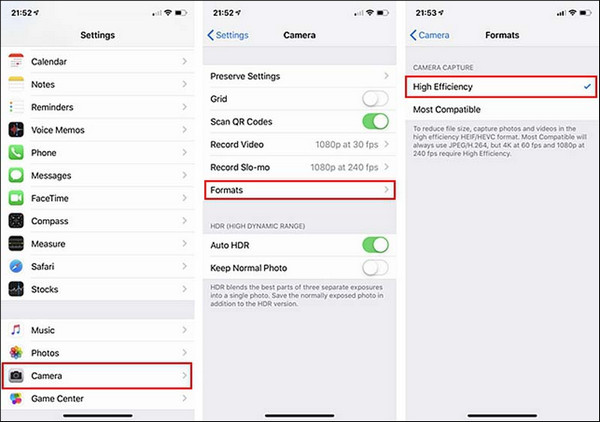
Tối ưu độ phân giải và định dạng ảnh
Để đạt chất lượng ảnh cao nhất, hãy vào Cài đặt (Settings) > Camera > Định dạng (Formats) và chọn chế độ “Hiệu suất cao” (High Efficiency). Điều này sẽ giúp tối ưu hóa chi tiết và màu sắc.
Tinh chỉnh cài đặt chất lượng ảnh chụp trên iPhone
Đừng quên điều chỉnh cài đặt chất lượng ảnh chụp trên iPhone như HDR, chế độ chụp nhanh (Burst Mode), và độ phân giải camera để đảm bảo ảnh luôn sắc nét trong mọi điều kiện ánh sáng.
Các yếu tố ảnh hưởng đến chất lượng ảnh chụp trên iPhone
Ngoài các cài đặt camera, chất lượng ảnh chụp còn phụ thuộc vào nhiều yếu tố khách quan khác.
Chất lượng ống kính camera
Ống kính là yếu tố quyết định độ sắc nét và chi tiết của ảnh. Đảm bảo ống kính luôn sạch sẽ, không bị bám bụi hoặc dấu vân tay để tránh làm mờ ảnh.
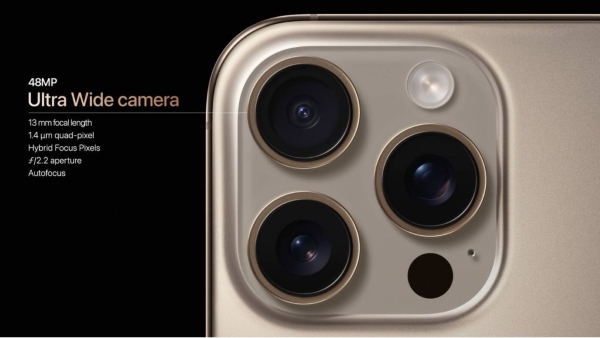
Cảm biến camera
Cảm biến đóng vai trò thu thập ánh sáng và dữ liệu hình ảnh. Cảm biến càng lớn thì khả năng chụp ảnh trong điều kiện thiếu sáng càng tốt, giúp ảnh ít nhiễu và rõ nét hơn.
Ánh sáng môi trường
Ánh sáng tự nhiên luôn là yếu tố lý tưởng để chụp ảnh đẹp. Hãy tận dụng ánh sáng vàng vào buổi sáng sớm hoặc chiều tà để bức ảnh thêm phần ấm áp và sống động.
Góc chụp và khoảng cách đối tượng
Khoảng cách và góc chụp ảnh sẽ ảnh hưởng đến độ sâu trường ảnh và sự rõ nét của chủ thể. Thử nghiệm nhiều góc chụp khác nhau để tìm ra góc đẹp nhất.
Tổng kết
Trên đây là hướng dẫn chi tiết về cách chỉnh camera iPhone rõ nét để bạn có thể chụp được những bức ảnh đẹp, sắc nét và đầy nghệ thuật. Đừng quên áp dụng các mẹo nhỏ như điều chỉnh ánh sáng, lấy nét thủ công và tối ưu cài đặt để nâng cao chất lượng ảnh. Chỉ cần một chút tinh chỉnh, chiếc iPhone của bạn sẽ trở thành một công cụ chụp ảnh không thua kém gì máy ảnh chuyên nghiệp. Hãy thực hành thường xuyên để cải thiện kỹ năng nhiếp ảnh của mình nhé!
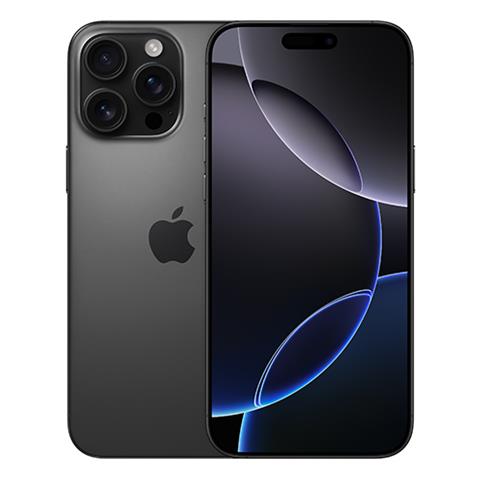
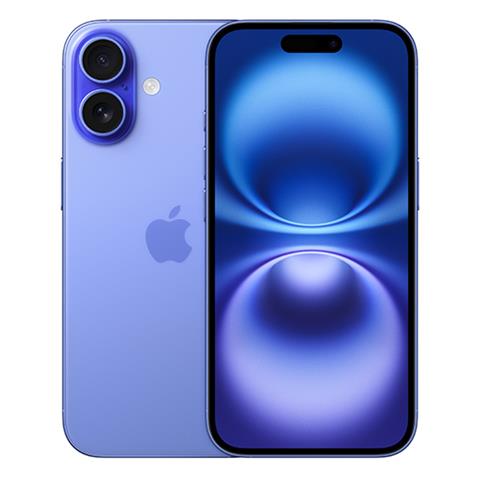
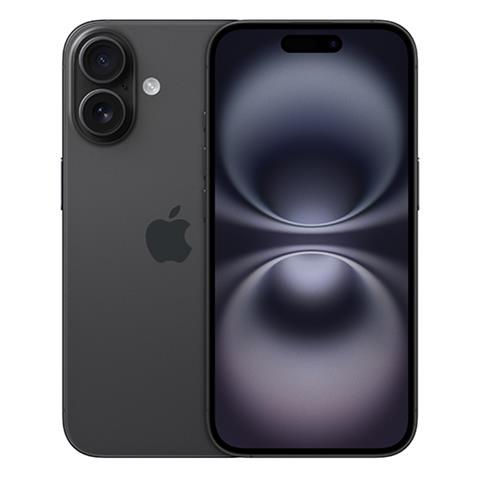
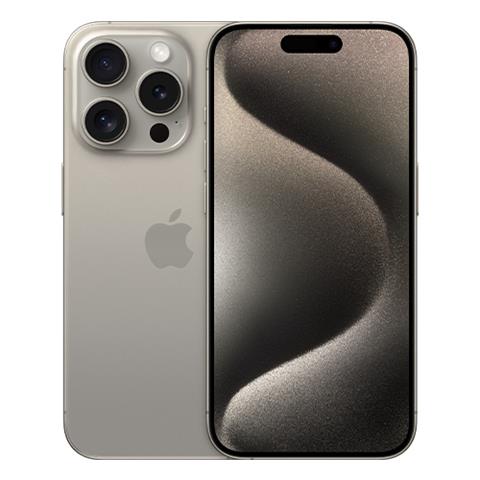
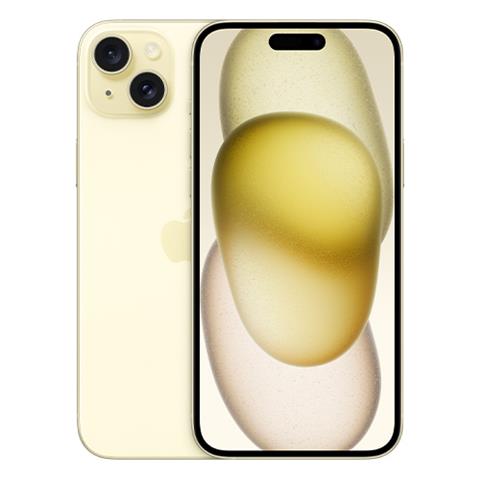
Một số sản phẩm iPhone mới có camera chụp ảnh đẹp:
Xem thêm:


