


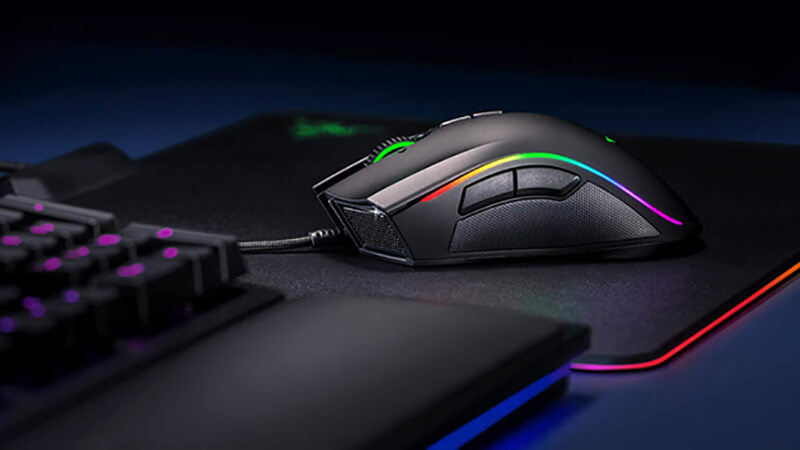
Trong quá trình sử dụng máy tính, chuột là thiết bị không thể thiếu, ảnh hưởng trực tiếp đến tốc độ thao tác và độ chính xác khi làm việc hay giải trí. Tuy nhiên, không phải ai cũng hiểu rõ về một trong những yếu tố quan trọng quyết định đến hiệu quả sử dụng chuột, đó chính là chỉ số DPI. Vậy DPI chuột là gì, tại sao nó lại quan trọng và cách chỉnh DPI chuột như thế nào để phù hợp với từng nhu cầu? Bài viết dưới đây sẽ giúp bạn giải đáp toàn bộ những thắc mắc đó, đồng thời hướng dẫn chi tiết từng bước điều chỉnh DPI chuột máy tính để tối ưu trải nghiệm cá nhân một cách đơn giản và hiệu quả nhất.
Tóm tắt nội dung
DPI chuột là gì? Nên mua chuột máy tính có DPI thế nào?
Trong thời đại công nghệ số, chuột máy tính không chỉ còn là công cụ điều khiển đơn giản, mà đã trở thành trợ thủ đắc lực trong công việc và giải trí. Một trong những thông số kỹ thuật quan trọng nhất của chuột chính là DPI.
DPI (Dots Per Inch) là chỉ số thể hiện mức độ nhạy của chuột, đo lường số điểm ảnh mà con trỏ di chuyển được trên màn hình mỗi khi chuột dịch chuyển 1 inch trên bề mặt. DPI càng cao thì con trỏ di chuyển càng nhanh và ngược lại.
Tùy vào mục đích sử dụng mà bạn nên lựa chọn chuột máy tính có DPI phù hợp:
| Đối tượng sử dụng | Khoảng DPI đề xuất |
| Công việc văn phòng, thao tác cơ bản | 1000 DPI |
| Chỉnh sửa ảnh cơ bản, chơi game nhẹ | 1000 – 1600 DPI |
| Thiết kế chuyên nghiệp, game nhập vai, bắn súng | 1600 – 4000 DPI |
| Game thủ chuyên nghiệp, đồ họa phức tạp | Trên 4000 DPI |
Nhiều người cho rằng DPI càng cao thì càng tốt, nhưng thực tế không phải lúc nào DPI cao cũng lý tưởng. Điều quan trọng là bạn chọn mức DPI phù hợp với màn hình và nhu cầu cá nhân. Ví dụ:
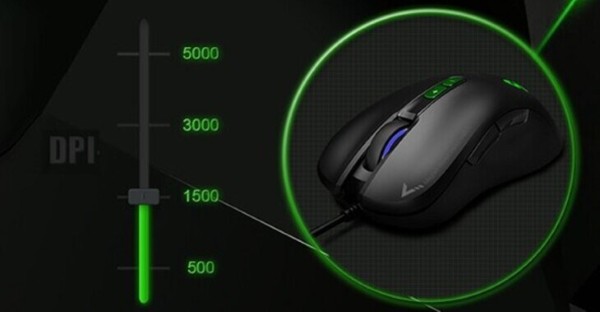
– Người dùng văn phòng chỉ cần DPI khoảng 1000–1200 để thao tác thoải mái mà không quá nhạy.
– Game thủ FPS lại thích DPI thấp hơn để nhắm bắn chính xác.
– Trong khi đó, người thiết kế đồ họa lại cần DPI cao để rê chuột trên màn hình lớn dễ dàng hơn.
Nút DPI trên chuột là gì? Công dụng?
Trên nhiều dòng chuột hiện đại, đặc biệt là chuột gaming, bạn sẽ thấy nút bấm có ký hiệu DPI. Đây chính là nút điều chỉnh DPI trực tiếp trên thân chuột, cho phép bạn thay đổi mức độ nhạy của chuột ngay lập tức mà không cần vào phần mềm.
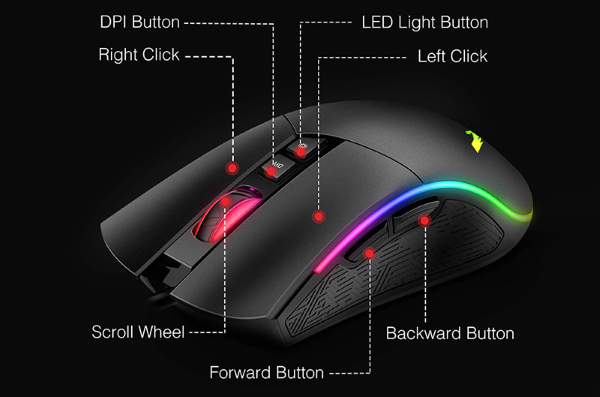
Việc điều chỉnh DPI chuột sẽ giúp bạn:
- Tăng tốc độ di chuyển con trỏ khi làm việc trên nhiều màn hình lớn.
- Giảm tốc độ để tăng độ chính xác khi cần click từng pixel trong chỉnh sửa ảnh hay game FPS.
- Tùy biến trải nghiệm sử dụng chuột theo thói quen cá nhân hoặc từng tác vụ cụ thể.
Cách xem chỉ số DPI chuột máy tính
Trước khi học cách chỉnh DPI chuột, bạn cần biết chuột của mình hỗ trợ bao nhiêu DPI. Dưới đây là các cách kiểm tra DPI chuột phổ biến:
1. Xem thông tin trên bao bì sản phẩm
Khi mua chuột mới, bạn có thể dễ dàng tìm thấy thông số DPI in trên vỏ hộp hoặc hướng dẫn sử dụng.
2. Kiểm tra bằng phần mềm của hãng
Một số chuột cao cấp đi kèm phần mềm riêng như:
- Logitech G HUB
- Razer Synapse
- SteelSeries Engine
- Corsair iCUE
Những phần mềm này giúp bạn kiểm tra và chỉnh DPI chuột cực kỳ trực quan, kèm theo biểu đồ và tùy chỉnh nâng cao.
3. Sử dụng phần mềm bên thứ ba
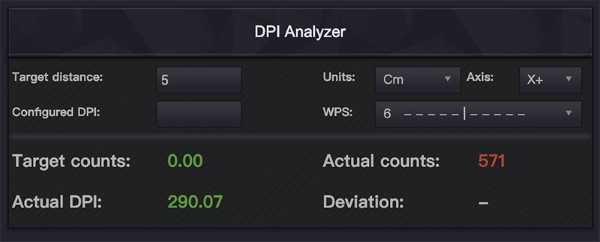
- Microsoft Mouse and Keyboard Center: Phù hợp với chuột Microsoft.
- DPI Analyzer (https://www.mouse-sensitivity.com/dpianalyzer/): Công cụ đo DPI cực kỳ chính xác, tuy hơi khó sử dụng với người mới.
Cách chỉnh DPI chuột máy tính cho phù hợp
Dưới đây là hướng dẫn chi tiết cách chỉnh DPI chuột trên hệ điều hành Windows 10, phù hợp với hầu hết người dùng phổ thông hiện nay:
1. Cách chỉnh DPI chuột qua Cài đặt Windows 10
Bước 1: Nhấn nút Start > chọn Settings (biểu tượng bánh răng).
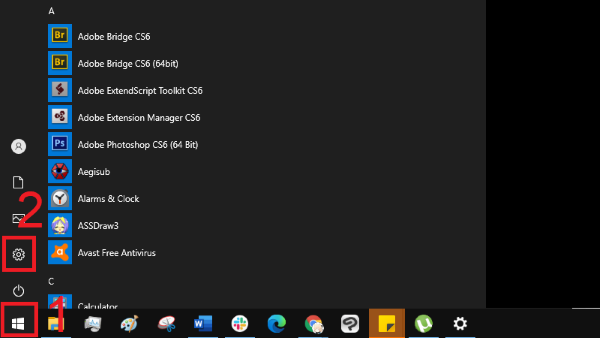
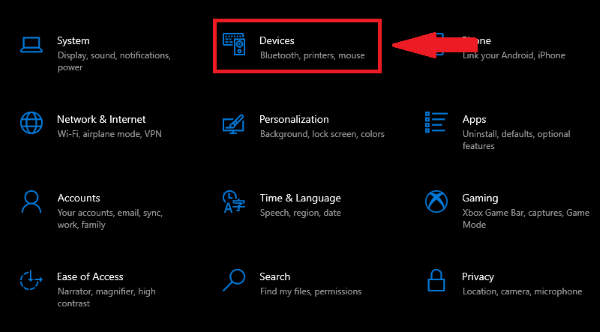
Bước 2: Trong cửa sổ Settings, chọn Devices.
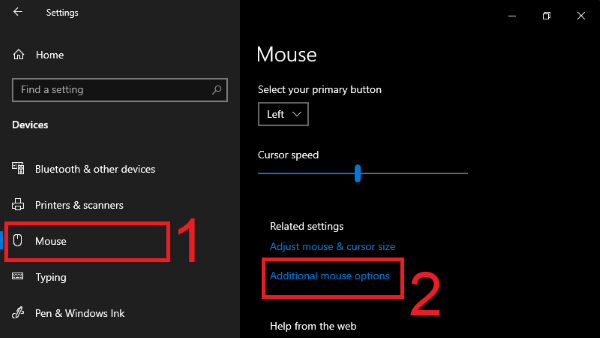
Bước 3: Ở menu bên trái, chọn Mouse, sau đó chọn Additional mouse options ở bên phải.
Bước 4: Một cửa sổ mới mở ra, chọn tab Pointer Options.
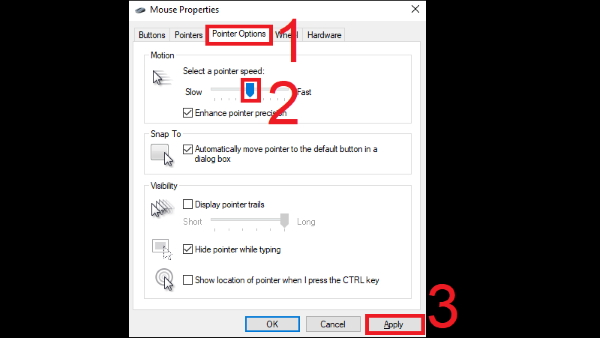
Bước 5: Tại mục Motion, di chuyển thanh trượt để điều chỉnh tốc độ con trỏ chuột.
Lưu ý: Mặc dù không chỉnh được chỉ số DPI chính xác ở đây, nhưng đây là cách giúp bạn tùy chỉnh cảm giác chuột khi DPI cố định.
Bước 6: Nhấn Apply để lưu và chọn OK để hoàn tất.
2. Cách chỉnh DPI chuột bằng nút vật lý trên thân chuột
Với các dòng chuột có nút DPI Switching, bạn chỉ cần bấm nút này để thay đổi qua các mức DPI được cài đặt sẵn. Một số chuột còn hiển thị đèn màu hoặc bảng thông báo trên màn hình để biết mình đang ở mức DPI nào.
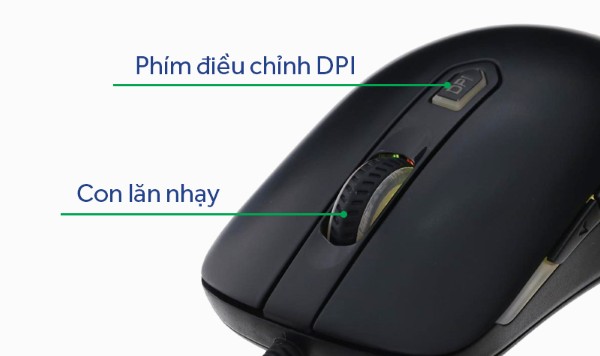
Ví dụ: Chuột Logitech G102 cho phép thay đổi giữa 400 – 800 – 1600 – 3200 DPI chỉ bằng một nút.
3. Cách chỉnh DPI chuột bằng phần mềm chuyên dụng
Nếu chuột bạn có phần mềm hỗ trợ từ nhà sản xuất, bạn có thể làm theo các bước sau:
Bước 1: Tải và cài đặt phần mềm từ website chính thức của hãng chuột (Logitech, Razer, Corsair,…).
Bước 2: Mở phần mềm và tìm đến mục DPI Setting hoặc Sensitivity.
Bước 3: Kéo thanh điều chỉnh DPI hoặc nhập con số cụ thể mà bạn muốn.
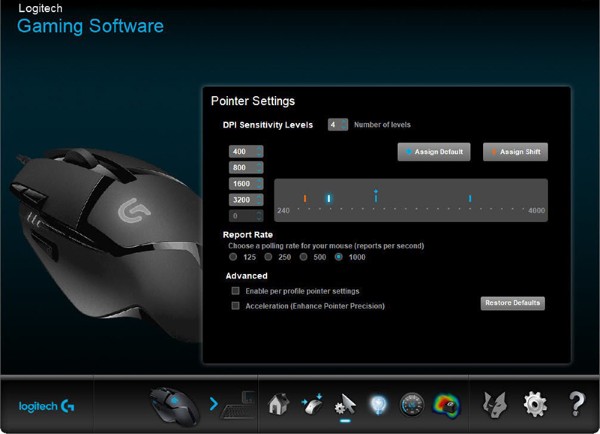
Bước 4: Lưu thiết lập vào bộ nhớ chuột nếu phần mềm hỗ trợ tính năng này.
Một số lưu ý khi chỉnh DPI chuột máy tính
– Không nên chọn DPI quá cao nếu bạn làm việc với màn hình nhỏ, vì con trỏ sẽ di chuyển quá nhanh gây khó chịu.
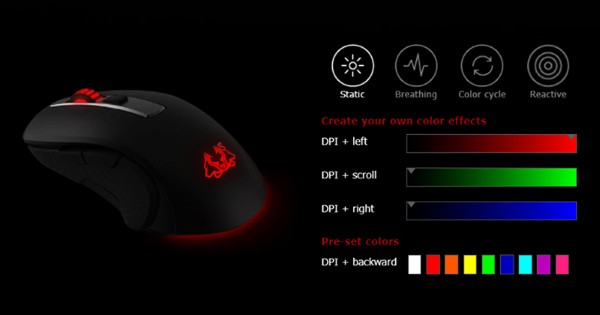
– Đối với game thủ, nên thử nhiều mức DPI khác nhau để tìm ra thiết lập “vừa tay” nhất.
– Nếu chuột của bạn không hỗ trợ chỉnh DPI, bạn vẫn có thể cải thiện trải nghiệm bằng cách điều chỉnh tốc độ chuột trong phần cài đặt của Windows.
Tổng kết
Qua bài viết này, bạn đã biết rõ DPI chuột là gì, cách xem và điều chỉnh DPI chuột máy tính sao cho phù hợp nhất với công việc và nhu cầu cá nhân. Việc hiểu và áp dụng đúng cách chỉnh DPI không chỉ giúp thao tác chính xác, mượt mà mà còn giảm thiểu mỏi tay, tăng hiệu suất làm việc và chơi game đáng kể.
Nếu bạn đang tìm kiếm chuột máy tính chính hãng, có nút điều chỉnh DPI và hỗ trợ phần mềm tùy chỉnh, hãy đến ngay Viettel Store để được tư vấn và lựa chọn sản phẩm phù hợp nhất. Tại đây có đa dạng các mẫu chuột từ Logitech, Razer, Asus, DareU,… đảm bảo giá tốt – bảo hành chính hãng – giao hàng nhanh chóng. Truy cập Viettel Store để mua chuột máy tính chất lượng và tối ưu hiệu suất ngay hôm nay!
Xem thêm:


