


Có rất nhiều nguyên nhân dẫn đến chuột không dây không nhận. Nếu như chuột của bạn đang dùng cũng gặp vấn đề này thì hãy tham khảo ngay bài viết dưới đây để tìm ra cách khắc phục lỗi chuột không dây không nhận một cách hiệu quả.
Tóm tắt nội dung
Tại sao chuột không dây không nhận máy tính
Chuột không dây là thiết bị kiểm soát và điều khiển mọi hoạt động của chiếc máy tính. Trong quá trình sử dụng, đôi lúc chúng sẽ gặp vài lỗi như bị mất đầu thu và không nhận tín hiệu.
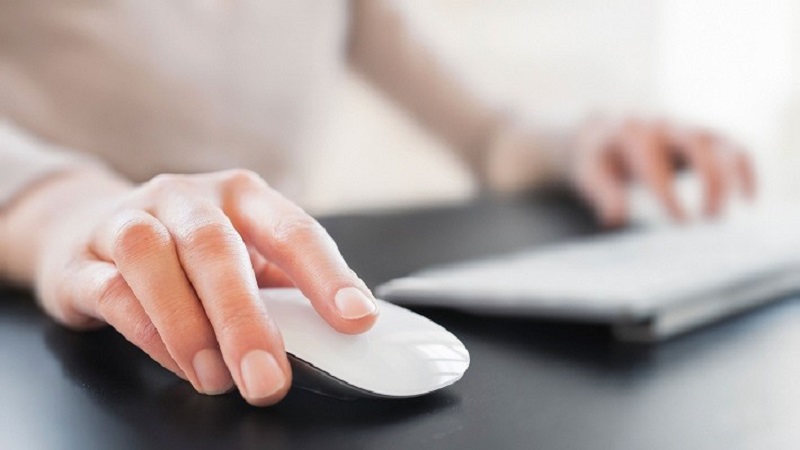
Hãy cùng tìm hiểu những nguyên nhân khiến cho chuột không dây không nhận sau đây:
Nguyên nhân từ pin chuột
Nguồn pin là một trong số những bộ phận cần được kiểm tra đầu tiên vì nó là nguyên nhân phổ biến nhất gây nên lỗi này. Chuột tiến hành hoạt động từ pin, cung cấp điện cho việc phát và thu tín hiệu điều khiển và kích hoạt thiết bị trên bo mạch. Ngoài ra thì phần tiếp xúc giữa pin và 2 cực điện bị lỏng cũng sẽ làm cho chuột không hoạt động .
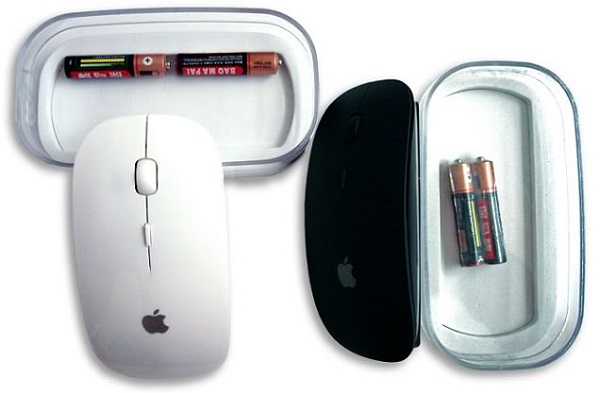
Bên cạnh đó thì pin sử dụng cho chuột không dây rất đa dạng nên bạn cần lưu ý lựa chọn các loại pin có chỉ số tương tự.
Mặt phẳng di chuột không phù hợp
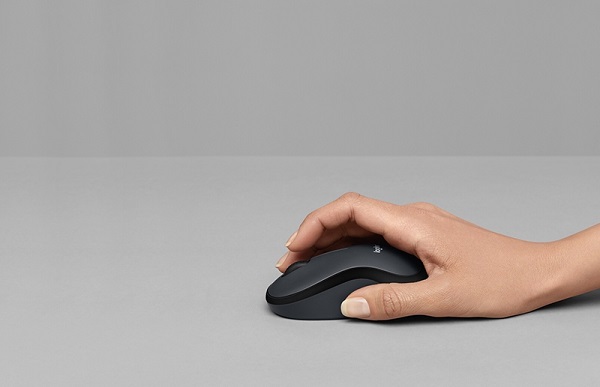
Chuột không dây chỉ có thể nhận tín hiệu trong một không gian môi trường nhất định. Những kiểu mặt phẳng như mặt nilon hay bàn sẽ là dòng phản quang mạnh hoặc hấp thu quang mạnh làm cho chuột không dây bị loạn, không thu được tín hiệu.
Drive hỏng
Máy tính khi kết nối với các thiết bị bên ngoài sẽ có một driver riêng, máy tính sẽ tự động cài đặt. Trong trường hợp chuột không dây không nhận thì rất có khả năng driver đã bị hỏng. Do vậy chúng ta cần gỡ đi và cài lại, cập nhật mới thì chuột mới hoạt động được.
Chưa bật công tắc ở chuột
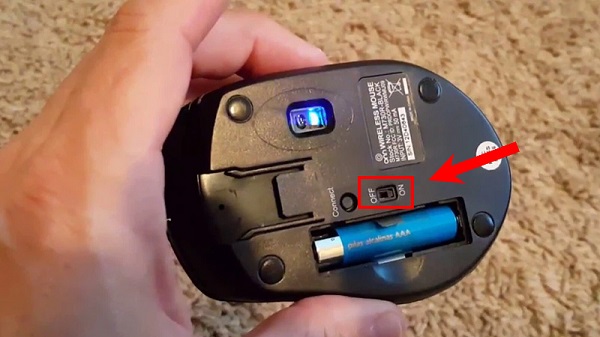
Nhiều khi mọi người sẽ quên kiểm tra mình đã bật công tắc chuột không dây hay chưa,đây là vấn đề hoàn toàn có thể xảy ra bởi những người mới sử dụng chuột không dây lần đầu. Để biết chuột đã hoạt động bằng cách quan sát đèn báo hoặc đèn LED.
Chưa bật Bluetooth
Nếu như chuột bạn đang sử dụng theo công nghệ Bluetooth, thì buộc máy tính của bạn phải có khả năng thu và phát tín hiệu Bluetooth hoặc phải dùng đầu thu đi kèm với chuột. Tín hiệu Bluetooth rất dễ yếu nên sẽ khiến chuột máy tính không nhận trước khi sử dụng.
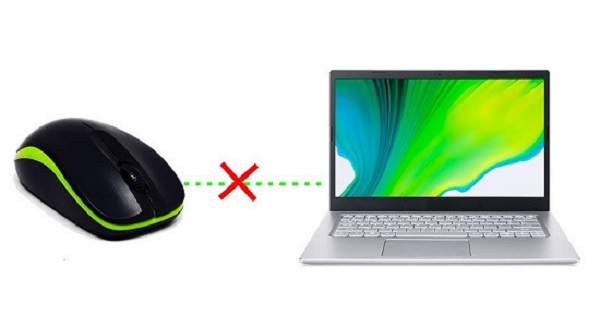
Chuột không dây kém chất lượng
Trên thị trường hiện nay đang tràn lan nhiều dòng chuột không dây kém chất lượng, người tiêu dùng nên sáng suốt trong việc lựa chọn để tránh mua phải những sản phẩm kém chất lượng.
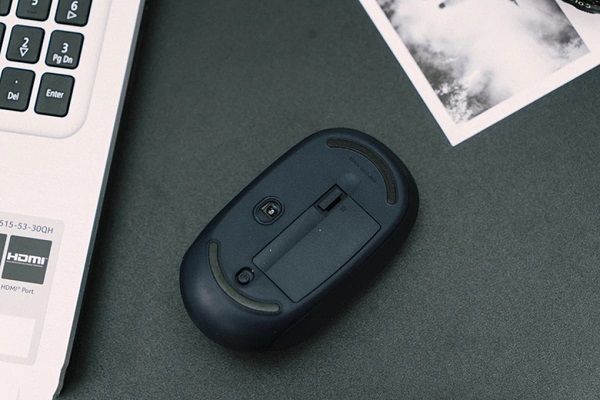
Đầu thu bị hỏng
Những trục trặc thường gặp trên đầu thu tín hiệu của chuột không dây sẽ khiến cho chuột máy tính bị loạn như là chập cháy (sờ vào thấy nóng và có mùi), các linh kiện bị kết nối kém do lắp ráp hoặc do rút ra hoặc cắm vào nhiều lần.
Cách sửa lỗi chuột không dây không nhận tín hiệu
Khi gặp phải tình trạng chuột không dây không nhận người sử dụng có thể tham khảo một số cách khắc phục sau đây:
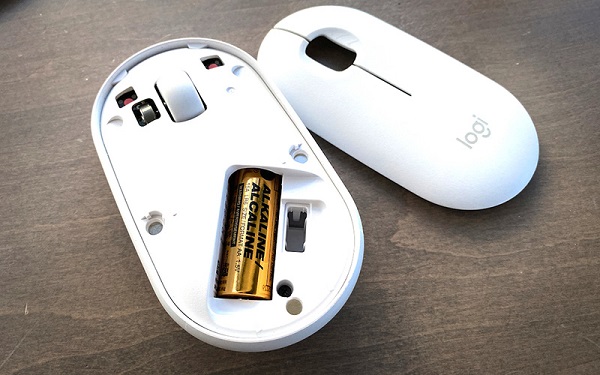
Kiểm tra pin
Khi chuột không dây không nhận, trước tiên bạn cần kiểm tra pin vì hầu như các loại chuột không dây sẽ sử dụng pin để hoạt động. Hãy kiểm tra xem phần tiếp xúc giữa pin với 2 cực điện có bị lỏng hay không. Sau đó, bạn cần phải lắp đúng cực, thực hiện theo biểu tượng dương (+) và đầu âm (-) sao cho hợp lý.
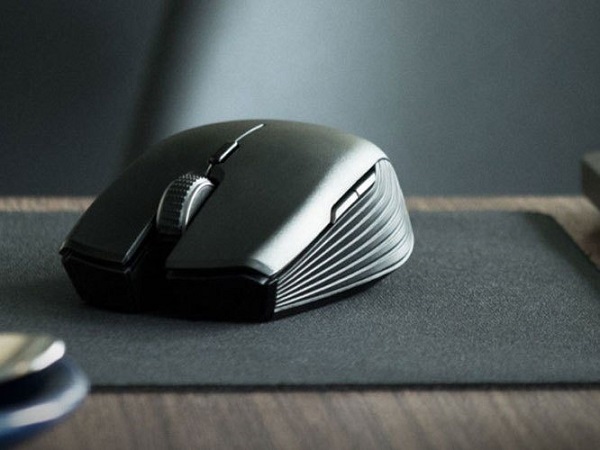
Kiểm tra mặt phẳng di chuột
Mặt phẳng di chuột là một trong số những yếu tố quyết định khả năng tiếp nhận của chuột. Hãy đảm bảo rằng bề mặt này luôn phải mượt, phẳng và không phản quang. Tốt nhất là nên dùng kèm một miếng lót màu tối (to hay nhỏ thì tùy sở thích của bạn), như vậy sẽ đảm bảo được độ chính xác của chuột khi di chuyển.
Đổi cổng USB kết nối chuột không dây
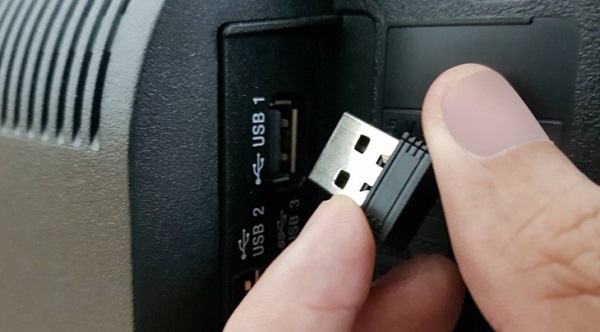
Thử tháo cổng USB chuột không dây rồi cắm sang cổng khác, có khả năng do cổng USB bị hỏng nên không thể kết nối chuột với máy tính.
Kiểm tra Bluetooth và công tắc chuột
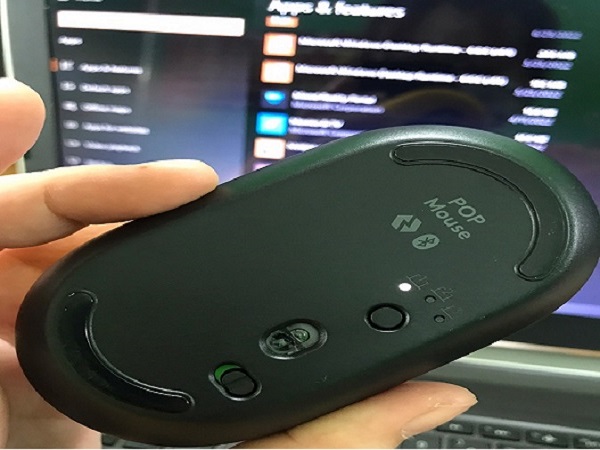
Hiện nay trên thị trường sẽ có một số chuột không dây dùng Bluetooth để kết nối, vì vậy để biết chuột không dây có đang hoạt động hiệu quả không hãy kiểm tra lại máy tính của mình đã được kết nối Bluetooth chưa. Tiếp theo cần kiểm tra đến công tắc chuột đã bật hay chưa. Khi chuột hoạt động sẽ có đèn báo phát sáng ở phía dưới. Sau cùng thử lại kết nối chuột với máy tính qua Bluetooth.
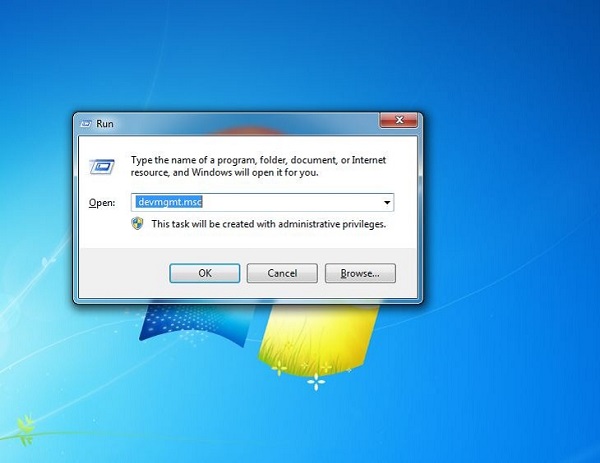
Nếu chuột không dây không hoạt động, nhấn tổ hợp Windows + R để mở giao diện hộp thoại Run. Sau đó nhập từ khóa devmgmt.msc.
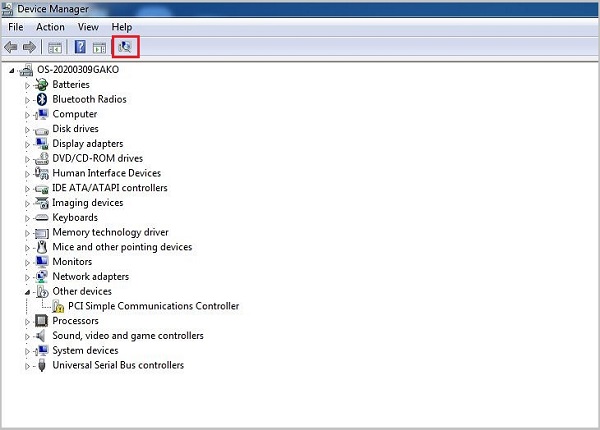
Sau đó nhấn chọn vào Universal Serial Bus controllers để kiểm tra.
Khởi động lại máy tính
Đây là một cách đơn giản đầu tiên để khắc phục tình trạng chuột không dây không nhận trên máy tính. Bạn khởi động lại để xem vấn đề về sử dụng chuột đã được khắc phục hay chưa.
Lưu ý khi sử dụng chuột không dây
Để phát huy hết khả năng của chuột máy tính không dây thì mọi người cần phải lưu ý những điều sau:
Tắt chuột không dây khi không dùng đến
Người sử dụng máy tính hay có thói quen dù không dùng đến chuột nhưng vẫn cắm cổng USB vào máy tính và không tắt nguồn điện. Như vậy sẽ khiến chuột vào trạng thái chờ và làm cho vi mạch bị nóng, ngoài ra còn làm giảm tuổi thọ của thiết bị.
Vì thế để đảm bảo cho chuột hoạt động ổn định, không bị hỏng pin thì tốt nhất nên tắt nguồn điện và rút cổng USB ra khi không có nhu cầu sử dụng.
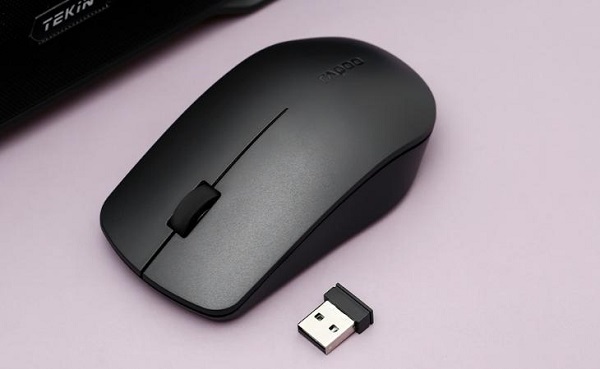
Thay thế pin, nguồn sạc điện thích hợp
Để chuột không bị cháy các thiết bị bên trong thì nên thay thế pin và nguồn sạc điện phù hợp. Chuột không dây thường dùng nguồn điện hoặc pin AA có hiệu điện thế từ 1,2V đến 1,5V.
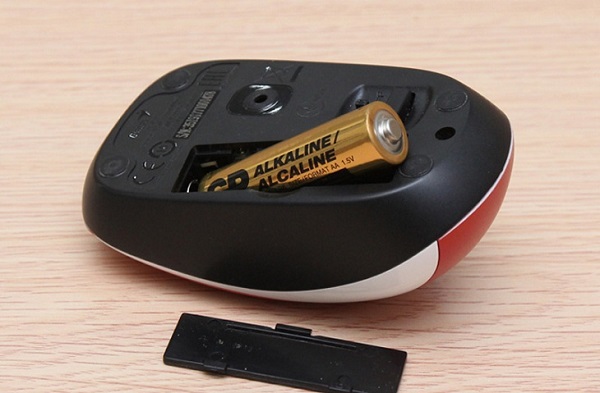
Hạn chế bị va đập
Có một hạn chế là chuột không dây nhìn khá là mỏng manh. Mặc dù đã được chế tạo từ công nghệ cao, có thể hạn chế tình trạng va đập, trầy xước nhưng chuột không dây vẫn có thể dễ bị hỏng khi bị tác động mạnh. Do vậy, hãy đặt chuột ở nơi hợp lý khi không sử dụng để tránh bị va đập và rơi xuống đất.
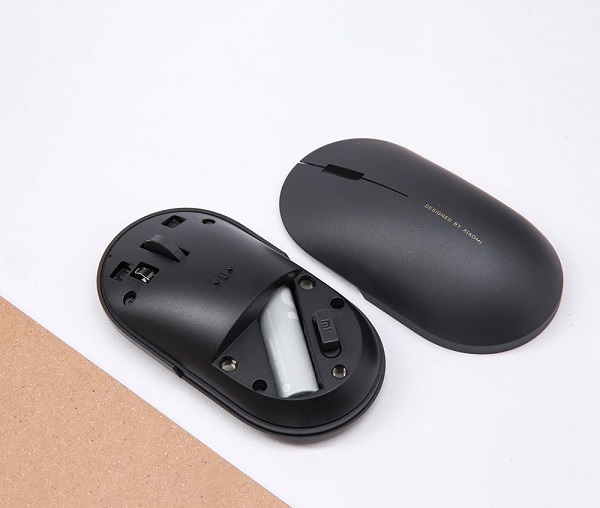
Hạn chế tháo đầu cắm USB
Đầu cắm USB là một thiết bị nhỏ, dễ biến dạng hoặc biến mất khi người dùng rút khỏi máy tính. Vì vậy việc cắm vào nhiều lần có thể khiến cho các bộ phận bên trong không tiếp xúc tốt với nhau có thể làm hỏng đầu thu của chuột.
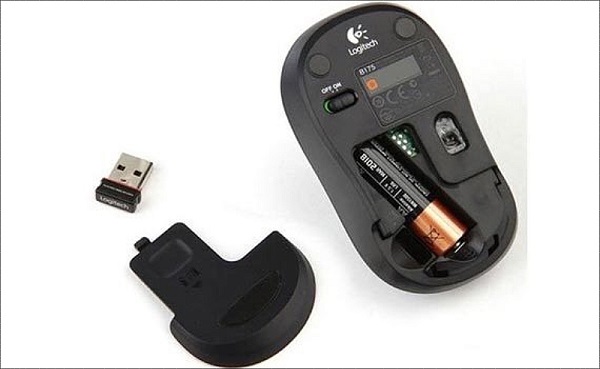
Thường xuyên vệ sinh
Chúng ta có thể thấy chuột là một trong những thiết bị luôn phải sử dụng thường xuyên do vậy vệ sinh chuột là vô cùng cần thiết. Khi sử dụng chuột bụi bẩn sẽ dễ dàng bám vào các bộ phận bên trong có thể gây ra tình trạng chuột không dây không nhận. Nên việc vệ sinh chuột sạch sẽ là cách giúp cho chuột được sử dụng lâu hơn và cũng đảm bảo an toàn sức khỏe cho người sử dụng.
Trên đây là một số cách để khắc phục tình trạng chuột không dây không nhận. Chúc bạn sẽ áp dụng được thành công và sử dụng chuột không dây một cách hiệu quả hơn nhé!
Xem thêm:


