


Trong thời đại mua sắm online bùng nổ như hiện nay, người tiêu dùng ngày càng quan tâm đến việc xác minh nguồn gốc sản phẩm. Một trong những cách phổ biến và hiệu quả để thực hiện điều này là kiểm tra mã vạch bằng Google.
Chỉ với một chiếc điện thoại thông minh hoặc máy tính, bạn đã có thể tra cứu thông tin sản phẩm nhanh chóng mà không cần đến các thiết bị chuyên dụng. Bài viết sau sẽ hướng dẫn bạn cách sử dụng Google để kiểm tra mã vạch trên nhiều nền tảng khác nhau một cách đơn giản, tiện lợi.
>> Xem thêm: Tổng hợp các phần mềm check mã vạch hàng đầu 2024
Tóm tắt nội dung
Cách kiểm tra mã vạch bằng Google đơn giản nhất
1. Sử dụng Google Lens
Google Lens là một công cụ phân tích hình ảnh do Google phát triển, cho phép người dùng sử dụng camera để nhận diện văn bản, hình ảnh, mã QR, mã vạch,… Một khi đã quen với Google Lens, bạn sẽ thấy việc tìm kiếm thông tin về bất kỳ sản phẩm nào trở nên nhanh chóng hơn bao giờ hết.
Ưu điểm nổi bật:
- Không cần tài khoản Google để sử dụng.
- Hỗ trợ nhận diện nhiều loại mã như: QR, EAN, UPC,…
- Tích hợp sẵn trong ứng dụng Google, Google Photos, và Google Camera (tùy thiết bị).
- Liên kết trực tiếp với Google Search, giúp bạn nhanh chóng tra cứu sản phẩm.
Cách thực hiện:
Bước 1: Mở ứng dụng Google trên điện thoại (Android hoặc iOS), nhấn vào biểu tượng máy ảnh (Lens).
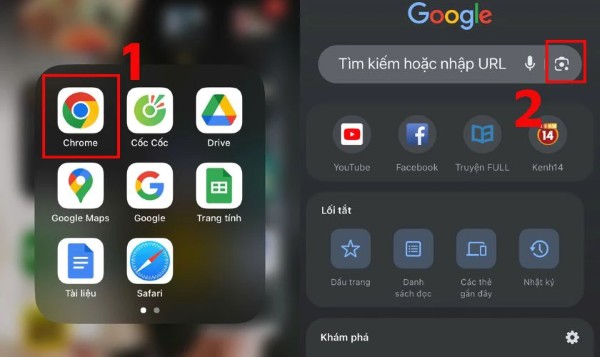
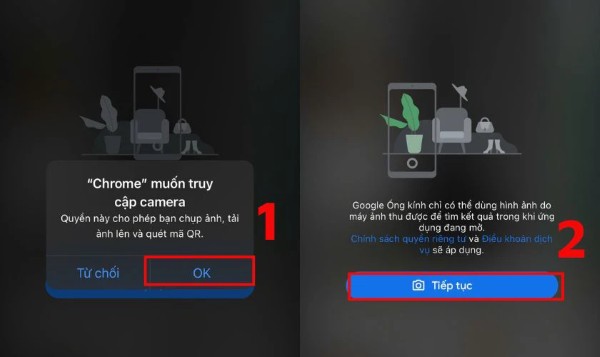
Bước 2: Cho phép Google Lens truy cập camera nếu chưa cấp quyền.
Bước 3: Hướng camera về phía mã vạch trên sản phẩm. Đảm bảo mã nằm rõ ràng trong khung hình.
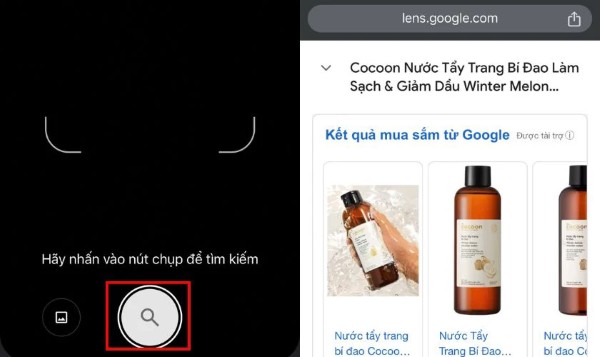
Bước 4: Google Lens sẽ tự động phân tích và hiển thị thông tin sản phẩm như tên, giá, nơi bán,…
Lưu ý: Google Lens cũng có thể sử dụng với hình ảnh chụp sẵn từ thư viện.
2. Sử dụng Google Chrome trên máy tính, điện thoại
Không chỉ trên điện thoại, bạn còn có thể kiểm tra mã vạch bằng Google trên trình duyệt Chrome, dù là dùng máy tính hay smartphone.
2.1. Trên máy tính (Windows/macOS)
Bước 1: Cài đặt tiện ích mở rộng “QR Code Generator and Reader” từ Chrome Web Store.
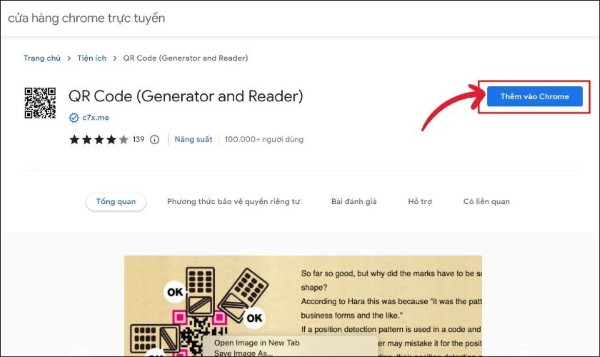
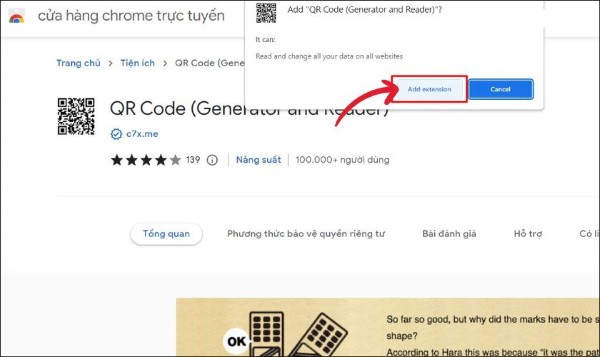
Bước 2: Chuột phải vào hình ảnh chứa mã vạch hoặc mã QR trên website → Chọn “Scan QR Code”.
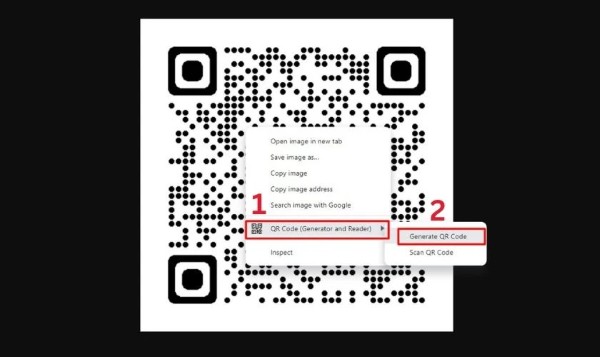
Bước 3: Nội dung mã sẽ hiển thị tức thì, có thể là đường link, văn bản, hoặc thông tin sản phẩm.
2.2. Trên điện thoại iPhone
Bước 1: Cập nhật trình duyệt Chrome lên phiên bản mới nhất từ App Store.
Bước 2: Giữ biểu tượng Chrome (nếu hỗ trợ 3D Touch) để mở menu nhanh.
Bước 3: Chọn “Scan QR Code”. Giao diện quét mã sẽ hiện lên, cho phép bạn quét trực tiếp từ camera.

2.3. Trên điện thoại Android
Bước 1: Mở Chrome Spotlight (hoặc trình đơn tìm kiếm của thiết bị).
Bước 2: Gõ “QR” vào thanh tìm kiếm Chrome.
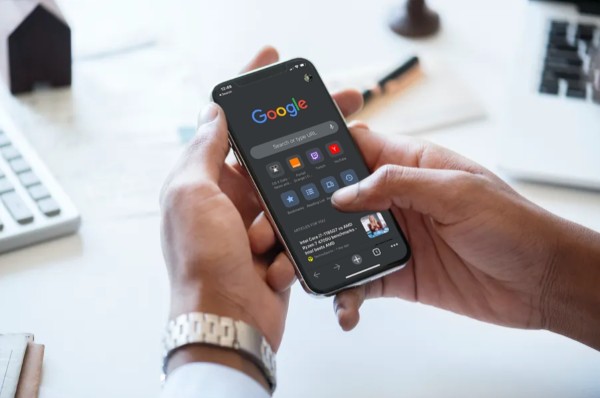
Bước 3: Cho phép quyền truy cập camera nếu được yêu cầu.
Bước 4: Hướng điện thoại vào mã QR cần quét. Thông tin sẽ tự động được hiển thị.
Ưu điểm khi check mã vạch bằng Google
Sử dụng công cụ của Google để quét mã vạch có nhiều lợi ích nổi bật:
- Nhanh chóng: Không cần tải nhiều app bên thứ ba.
- Tiện lợi: Hầu hết smartphone hiện nay đều đã cài sẵn ứng dụng Google hoặc Chrome.
- Chính xác: Dữ liệu trả về được liên kết với Google Search, giúp xác minh rõ ràng sản phẩm.
- Đa năng: Ngoài quét mã, Google Lens còn hỗ trợ dịch văn bản, nhận diện thực vật, động vật,…
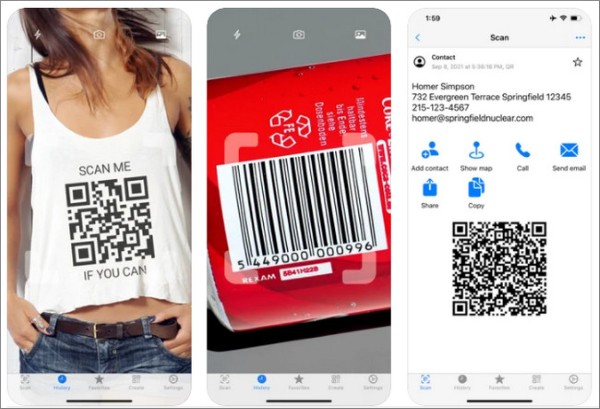
Lỗi không check được mã vạch và cách xử lý
Trong một số trường hợp, bạn có thể gặp lỗi không thể quét được mã vạch. Dưới đây là các nguyên nhân phổ biến và cách xử lý:
Nguyên nhân:
- Mã vạch bị nhòe, mờ, rách hoặc in sai định dạng.
- Camera không đủ nét hoặc ánh sáng không phù hợp.
- Mã vạch không được liên kết với cơ sở dữ liệu của Google.
- Đường truyền internet yếu, khiến công cụ Google không truy xuất được dữ liệu.
Cách khắc phục:
- Dùng ánh sáng tốt, lau sạch ống kính camera trước khi quét.
- Thử chụp lại ảnh mã vạch và dùng Google Photos để kiểm tra bằng Lens.
- Đảm bảo kết nối mạng ổn định.
- Nếu vẫn không nhận diện được, hãy thử sử dụng ứng dụng quét mã chuyên dụng như Barcode Scanner hoặc iCheck.
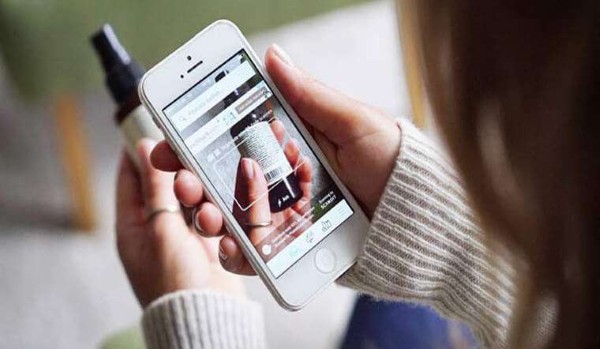
Một số câu hỏi liên quan
Google Lens có quét được mã QR không?
Có. Google Lens hỗ trợ nhiều loại mã, trong đó có mã QR rất phổ biến hiện nay.
Mã vạch quét xong không ra thông tin là sao?
Có thể sản phẩm chưa đăng ký mã hoặc thông tin không được cập nhật trên cơ sở dữ liệu Google. Cũng có thể mã chỉ chứa nội dung nội bộ như link nội bộ của doanh nghiệp.
Có cần cài ứng dụng riêng để dùng Google Lens không?
Không cần nếu bạn đã cài ứng dụng Google hoặc Google Photos. Lens được tích hợp sẵn.
Có thể kiểm tra mã vạch hàng nhập khẩu không?
Hoàn toàn được. Google Lens tra cứu được cả sản phẩm quốc tế nếu chúng có thông tin trên mạng.

Tổng kết
Việc kiểm tra mã vạch bằng Google mang lại rất nhiều lợi ích trong đời sống hiện đại. Nhờ các công cụ thông minh như Google Lens hay Google Chrome, bạn có thể dễ dàng xác minh thông tin sản phẩm, phát hiện hàng giả, hàng nhái chỉ trong vài giây.
Dù bạn dùng điện thoại hay máy tính, nền tảng Android hay iOS, việc check mã giờ đây chưa bao giờ đơn giản đến thế. Nếu bạn thường xuyên mua sắm online hoặc là người tiêu dùng quan tâm đến chất lượng, đừng quên áp dụng những cách trên để bảo vệ quyền lợi của chính mình.
>> Có thể bạn quan tâm: TOP 5 website tra mã vạch online hoàn toàn miễn phí cực tiện lợi


