• Setup menu at Appearance » Menus and assign menu to Top Bar Navigation
Tin tức ViettelStore - Tin tức công nghệ cập nhật 24/24
  • Setup menu at Appearance » Menus and assign menu to Main Navigation
No Result
View All Result
  • Setup menu at Appearance » Menus and assign menu to Main Navigation
No Result
View All Result
Tin tức ViettelStore - Tin tức công nghệ cập nhật 24/24
No Result
View All Result
Home Mẹo công nghệ

Hướng dẫn cách tắt màn hình Apple Watch luôn bật cực kỳ đơn giản

ThaiLT by ThaiLT
26 Tháng Chín, 2023
in Mẹo công nghệ, Thủ thuật, Tin công nghệ
0
cách tắt màn hình Apple Watch

cách tắt màn hình Apple Watch

0
SHARES
2
VIEWS
Share on FacebookShare on Twitter

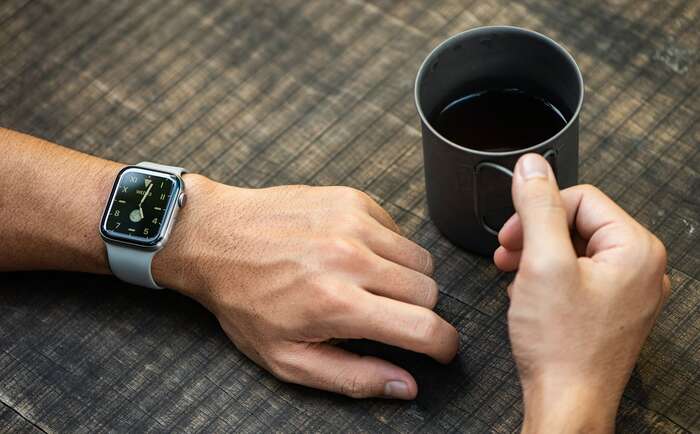
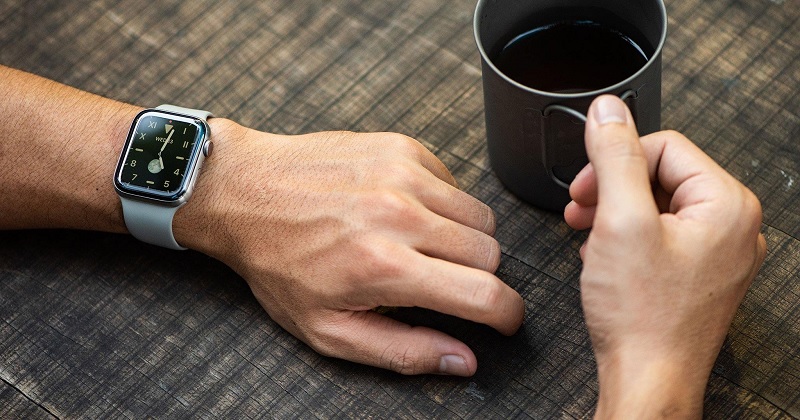
Các mẫu Apple Watch đời đầu thường mắc phải một khuyết điểm là màn hình luôn bật. Điều này gây ra không ít phiền toái đối với người dùng. Nếu bạn cũng đang gặp phải vấn đề này hãy học ngay cách tắt màn hình Apple Watch luôn bật sau đây. 

Tóm tắt nội dung

  • Cách tắt màn hình Apple Watch
    • Cách tắt màn hình Apple Watch luôn bật: Sử dụng Apple Watch để tắt
    • Cách tắt màn hình Apple Watch luôn bật trên iPhone

Cách tắt màn hình Apple Watch

Hướng dẫn cách tắt màn hình Apple Watch luôn bật

Cách tắt màn hình Apple Watch luôn bật: Sử dụng Apple Watch để tắt

Với cách tắt màn hình Apple Watch luôn bật này đầu tiên bạn nhấn vào vương miện kỹ thuật số của Apple Watch.
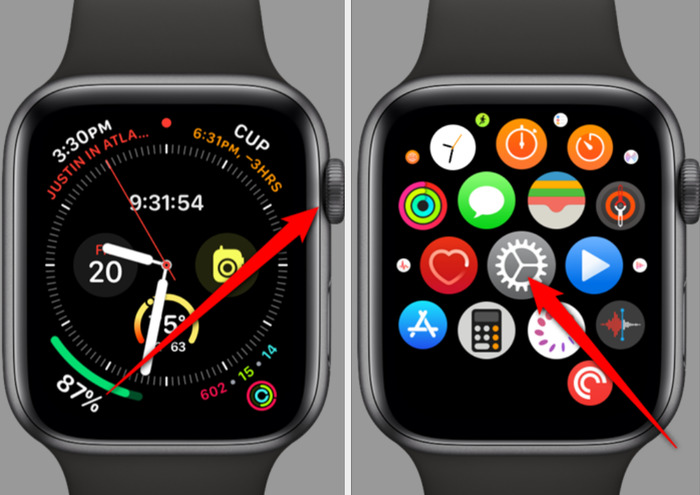
Nhấn vào ứng dụng "Cài đặt" hình bánh răng cưa của thiết bị
Nhấn vào ứng dụng “Cài đặt” hình bánh răng cưa của thiết bị

Xác định vị trí và nhấn vào ứng dụng “Cài đặt” của thiết bị. 

Chọn “Màn hình & Độ sáng”. Sau đó nhấn vào tùy chọn “Luôn bật”. 
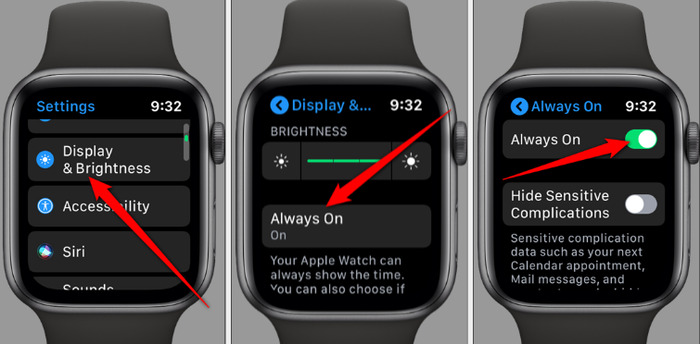
Theo hướng dẫn dễ dàng tắt chế độ luôn bật của Apple Watch

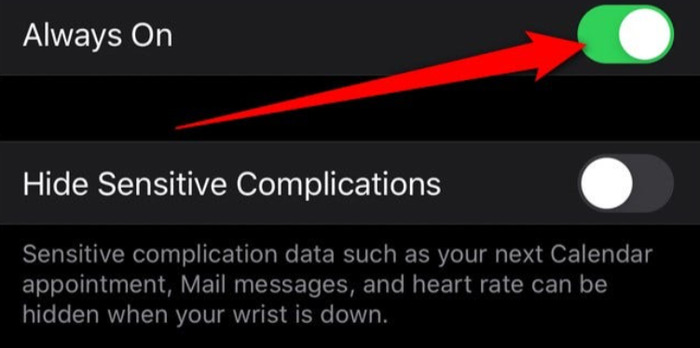
Nhấn vào nút gạt bên cạnh “Luôn bật” để tắt tính năng này. Như vậy bạn đã có thể tắt màn hình Apple Watch một cách dễ dàng rồi. 

  • Xem thêm: Cách nghe nhạc trên Apple Watch không cần iPhone có thể bạn chưa biết

Cách tắt màn hình Apple Watch luôn bật trên iPhone

Với cách tắt màn hình Apple Watch luôn bật trên iPhone hãy sử dụng iPhone được kết nối với thiết bị của bạn. Bạn sẽ tắt màn hình đồng hồ thông minh thông qua ứng dụng “Watch” trên iPhone. 
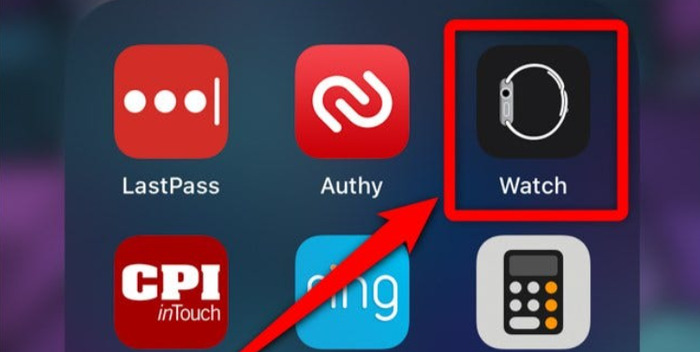
Vào ứng dụng "Watch" trên iPhone
Vào ứng dụng “Watch” trên iPhone

Mở  ứng dụng “Xem” từ màn hình chính iPhone. Để xác định vị trí, hãy sử dụng tìm kiếm Spotlight của Apple để tìm ứng dụng.
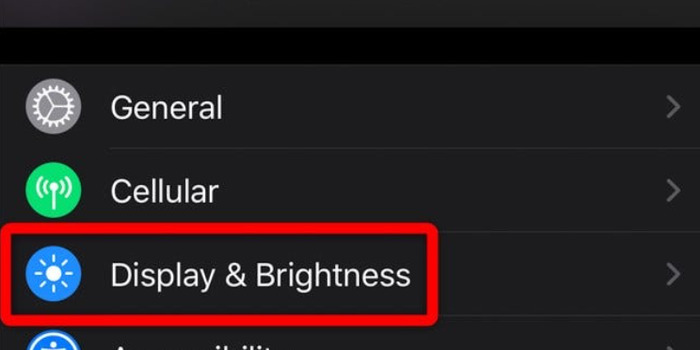
Chọn "Màn hình & Độ sáng"
Chọn “Màn hình & Độ sáng”

Cuộn xuống rồi chọn “Màn hình & Độ sáng”. Sau đó nhấn vào “Luôn bật”. 
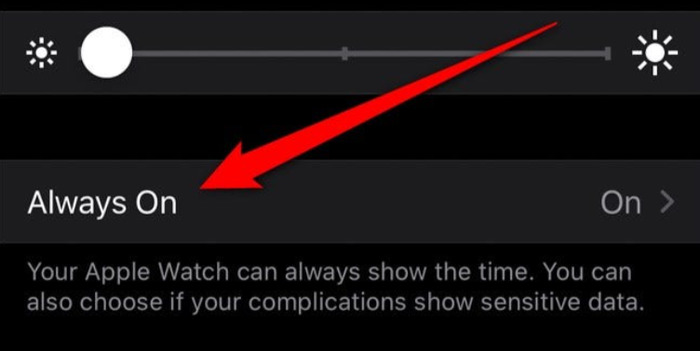
Sau đó chọn "Luôn bật"
Sau đó chọn “Luôn bật”
Thao tác đơn giản, nhanh chóng

Chọn nút gạt bên cạnh “Luôn bật” để tắt màn hình luôn bật của Apple Watch. Vậy là đã hoàn thành xong cách tắt màn hình Apple Watch khi sử dụng iPhone rồi. 

ĐẶT MUA APPLE WATCH GIÁ TỐT TẠI ĐÂY

BÀI VIẾT LIẾN QUAN

  • Hướng dẫn vệ sinh Apple Watch đơn giản, đẹp như mới
  • 3 cách cài đặt giờ trên Apple Watch dễ không tưởng
Previous Post

Trên tay OPPO Find X5: Đẹp - Độc - Lạ

Next Post

OPPO A76 - smartphone sạc nhanh nhất trong phân khúc

Next Post
OPPO A76 – smartphone sạc nhanh nhất trong phân khúc

OPPO A76 - smartphone sạc nhanh nhất trong phân khúc

Trả lời Hủy

Email của bạn sẽ không được hiển thị công khai. Các trường bắt buộc được đánh dấu *

Facebook

BÀI VIẾT MỚI NHẤT

  • Những lý do nên mua OPPO A7 Pro 5G: Smartphone đáng cân nhắc trong tầm giá 10–15 triệu đồng
  • Cách theo dõi tin nhắn Zalo trên điện thoại và máy tính
  • Đánh giá iOS 26: Có nên nâng cấp iPhone ngay không?
  • HomePod mini 2 ra mắt: Siri AI thông minh hơn, hiệu ứng ánh sáng theo nhạc cực bắt mắt
  • Tính năng ẩn trên iPhone 17 Pro: Bí quyết khai thác tối đa sức mạnh phần cứng

BÀI VIẾT NỔI BẬT

  • Mẹo - Facebook

    Cách nhanh nhất để xoá nick Facebook vĩnh viễn

    81 shares
    Share 81 Tweet 0
  • iMEI là gì? Cách kiểm tra iMEI iPhone chính xác

    3 shares
    Share 3 Tweet 0
  • Cách nghe nhạc YouTube tắt màn hình trên Android và iOS

    247 shares
    Share 247 Tweet 0
  • Cách tính nào để tìm Sim Đại Cát?

    69 shares
    Share 69 Tweet 0
  • 4 cách xem pass wifi trên Android đỉnh nhất hiện nay

    64 shares
    Share 64 Tweet 0
  • Setup menu at Appearance » Menus and assign menu to Footer Navigation

© 2026 JNews - Premium WordPress news & magazine theme by Jegtheme.

No Result
View All Result

© 2026 JNews - Premium WordPress news & magazine theme by Jegtheme.