


Nhiều người dùng điện thoại OPPO muốn bảo mật những thông tin, hình ảnh, video trên điện thoại của mình nên đã đặt một số hình ảnh trên OPPO vào thư mục riêng nhưng chưa biết cách xem ảnh riêng tư trên OPPO khi cần thì có thể tham khảo một số thủ thuật được chia sẻ dưới đây nhé!.
Tóm tắt nội dung
Chế độ ảnh riêng tư trên OPPO là gì?
Trước khi tham khảo cách vào ảnh riêng tư trên OPPO, người dùng cần hiểu rõ về chế độ này là gì. Hiện nay hầu hết người dùng đều mong muốn bảo vệ những hình ảnh riêng tư, mang tính cá nhân trên điện thoại của mình khỏi những ánh mắt tò mò của người khác. Đặc biệt khi có ai đó mượn điện thoại của bạn có thể vô tình thấy được những hình ảnh riêng tư đó.
Xuất phát từ thực tế này, hãng OPPO đã phát triển tính năng đưa hình ảnh, video, dữ liệu… vào chế độ riêng tư. Qua đó giúp người dùng điện thoại OPPO có thể đảm bảo an toàn cho những hình ảnh mang tính cá nhân mà chỉ mình mới có thể xem được. Tuy nhiên, đôi khi không ít người dùng sau khi cho hình ảnh, video vào chế độ ảnh riêng tư rồi nhưng lại bối rối khi không biết phải làm cách nào để mở ảnh riêng tư trên OPPO.
Chức năng chính của vùng an toàn riêng tư trên điện thoại OPPO giúp người dùng bảo vệ hình ảnh cá nhân của mình trên máy, đồng thời đảm bảo tính riêng tư cho nhiều dạng dữ liệu khác như file âm thanh, video, dữ liệu…
Với những hình ảnh, dữ liệu một khi được chuyển vào vùng an toàn riêng tư trên điện thoại OPPO thì sẽ bị ẩn hoàn toàn tại thư viện hình ảnh trên máy nên người lại không thể xem được bên ngoài. Nhờ vậy, người dùng có thể yên tâm hơn, ngay cả khi cho người khác cầm máy.
Để sử dụng tính năng đặt, chuyển ảnh, video, dữ liệu vào vùng riêng tư, an toàn trên điện thoại OPPO, người dùng thực hiện theo các bước hướng dẫn dưới đây: Trước tiên, người dùng mở bộ sưu tập trên máy, chọn ứng dụng Ảnh >> chọn hình ảnh hoặc video muốn cài đặt riêng tư và nhấn chọn Đặt riêng tư là xong.
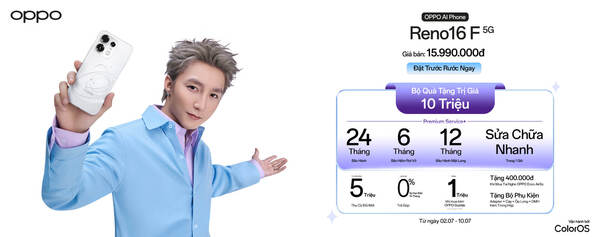
Nếu bạn đang tìm kiếm một chiếc smartphone sở hữu sự cân bằng hoàn hảo giữa thiết kế thời thượng và hiệu năng ổn định, dòng sản phẩm OPPO Reno16 F chắc chắn là một ứng cử viên sáng giá tại Viettel Store.
Cách tìm, xem ảnh riêng tư trên OPPO
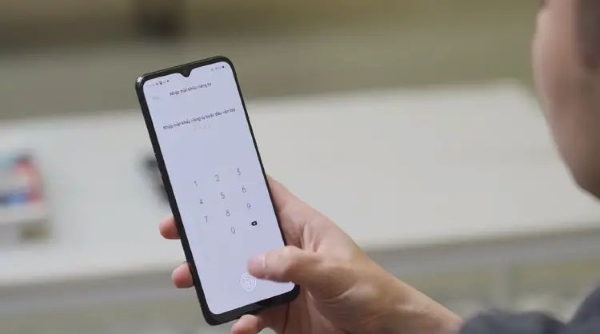
Sau khi đưa những hình ảnh, video của mình vào vùng an toàn, riêng tư trên điện thoại OPPO thì những nội dung này sẽ được lưu trữ tại một thư mục riêng biệt. Để xem được nội dung trong thư mục đó phải có mật khẩu kèm theo, có thể được thiết lập bảo mật dưới dạng mã pin, nhận diện gương mặt, dấu vân tay,…. Khi muốn đăng nhập vào thư mục riêng tư này, chỉ người dùng có mật khẩu mà bản thân đã thiết lập từ trước mới có thể xem được, đây cũng chính là mật khẩu mở khóa màn hình trên máy OPPO của bạn.
Cách xem ảnh riêng tư trên OPPO thực hiện đơn giản theo các bước sau:
Bước 1: Đầu tiên, người dùng mở ứng dụng Cài đặt trên điện thoại OPPO. Tại ô tìm kiếm, bạn nhập từ khóa “An toàn riêng tư”.
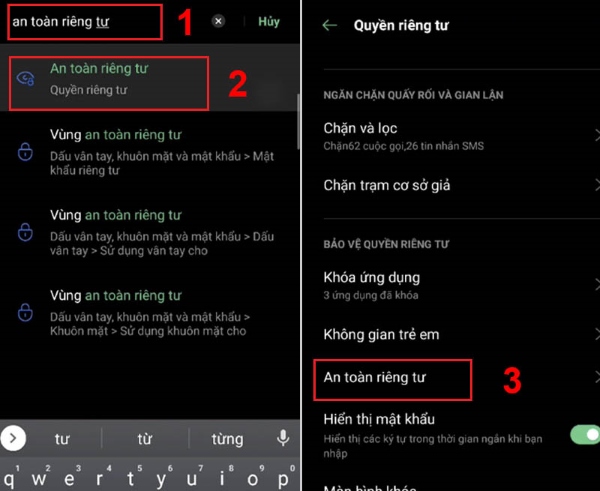
Bước 2: Tại danh sách kết quả hiện ra, bạn nhấn chọn mục “An toàn riêng tư” và chọn nhấn vào mục An toàn riêng tư thêm một lần nữa.
Bước 3: Cuối cùng, người dùng chỉ cần nhập mật khẩu đăng nhập hoặc sử dụng khuôn mặt, dấu vân tay đã thiết lập khi mở mục hình ảnh riêng tư để xem thư mục này là được. Ngay sau đó, những hình ảnh riêng tư người dùng muốn xem sẽ ngay lập tức hiển thị trên điện thoại OPPO của bạn và chỉ có mình bạn mới xem được.
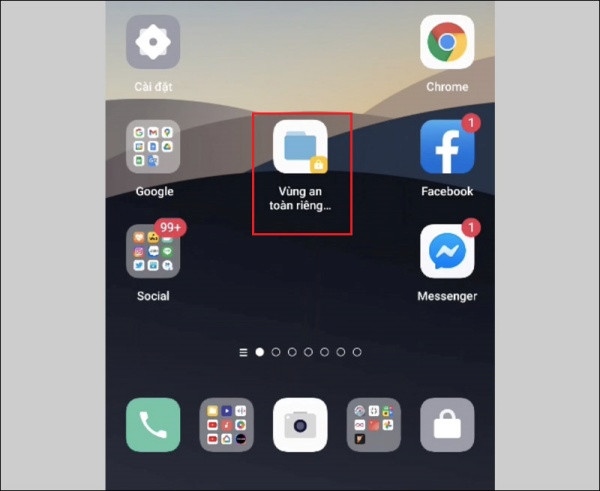
Ngoài cách trên, người dùng có thể tìm ảnh riêng tư trên OPPO nhanh chóng bằng cách tạo lối tắt cho ứng dụng như sau: Nhấn vào nút có biểu tượng 2 chấm nhỏ phía trên bên phải màn hình trong mục An toàn riêng tư >> chọn mục Cài đặt >> chọn tạo Lối tắt trên màn hình chính.
Lưu ý, khi thiết lập tính năng An toàn riêng tư, điện thoại OPPO của bạn sẽ chặn thao tác chụp và ghi lại màn hình điện thoại.
Như vậy, sau khi thực hiện xong các bước hướng dẫn cách xem ảnh riêng tư trên OPPO trên đây thì tại giao diện màn hình chính sẽ hiển thị một ứng dụng Vùng an toàn riêng tư, mỗi lần, người dùng muốn xem lại hình ảnh riêng tư của mình thì chỉ nhấn biểu tượng ứng dụng đó và nhập mật khẩu để xem ảnh.
Cách đưa ảnh vào chế độ riêng tư trên OPPO
Như đã chia sẻ ở trên, tính năng Vùng an toàn riêng tư cho hình ảnh được cung cấp sẵn trên điện thoại OPPO. Khi người dùng muốn chuẩn hình ảnh vào thư mục này thì chỉ cần thao tác theo các bước sau:
Bước 1: Trước tiên, người dùng mở Thư viện ảnh trên OPPO. Tại đây, nhấn chọn một hoặc nhiều hình ảnh mà mình muốn cho vào Vùng an toàn riêng tư.
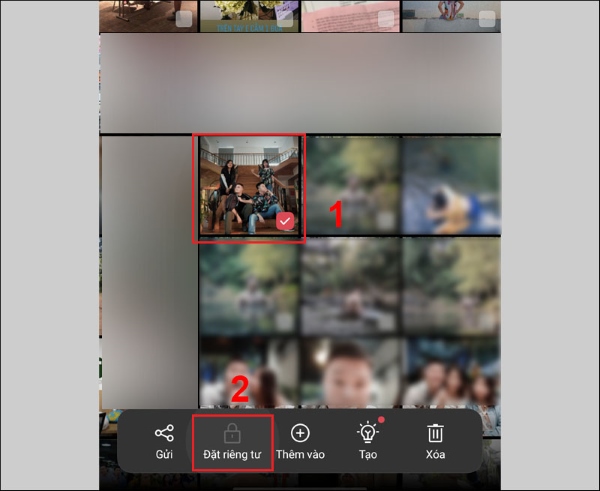
Bước 2: Ngay sau đó sẽ có một thanh tab trong Thư viện OPPO hiện lên tại phía dưới. Bạn chỉ cần chọn Đặt riêng tư là xong.
Song song với các dòng máy hiện hành đang có doanh số tốt, những tin rò rỉ về OPPO Reno16 F cũng cho thấy tham vọng lớn của hãng trong việc định hình lại phân khúc cận cao cấp thời gian tới.
Tổng kết
Như vậy, chỉ cần 1 một vào thao tác nhanh gọn trong chưa đầy 1 phút là người dùng đã có thể dễ dàng thực hiện thành công cách xem ảnh riêng tư trên OPPO bất kỳ khi nào mình muốn. Hy vọng những thủ thuật thú vị được chia sẻ trên đây sẽ giúp ích được người dùng trong quá trình sử dụng thiết bị OPPO một cách thông minh và hiệu quả nhé!
BÀI VIẾT LIÊN QUAN


