


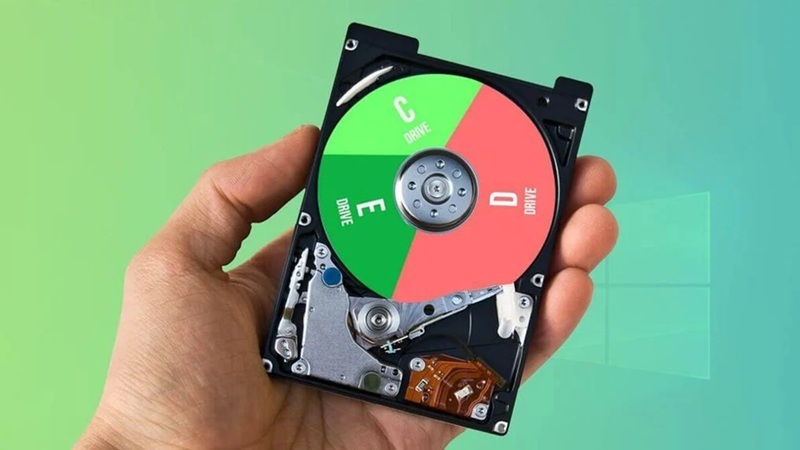
Việc chia ổ đĩa trên Windows 10 là một thao tác quan trọng giúp người dùng quản lý dữ liệu hiệu quả, tối ưu hiệu suất máy tính và tránh mất dữ liệu khi cài đặt lại hệ điều hành. Tuy nhiên, không phải ai cũng biết cách thực hiện đúng và an toàn. Bạn có thể chia ổ cứng bằng công cụ có sẵn của Windows hoặc sử dụng phần mềm chuyên dụng để tùy chỉnh linh hoạt hơn. Trong bài viết này sẽ hướng dẫn bạn cách chia ổ đĩa Win 10 một cách chi tiết, từ phương pháp thủ công đến sử dụng phần mềm MiniTool Partition Wizard, giúp bạn dễ dàng thực hiện mà không lo mất dữ liệu.
Tóm tắt nội dung
Tại sao cần chia lại ổ đĩa Win 10?
Ổ cứng máy tính có thể được chia thành nhiều phân vùng để giúp người dùng quản lý dữ liệu tốt hơn. Việc chia ổ đĩa Win 10 mang lại nhiều lợi ích như:
– Tăng cường hiệu suất hệ thống: Việc phân chia ổ cứng giúp tối ưu hóa việc đọc/ghi dữ liệu, giảm tải cho ổ cứng chính.
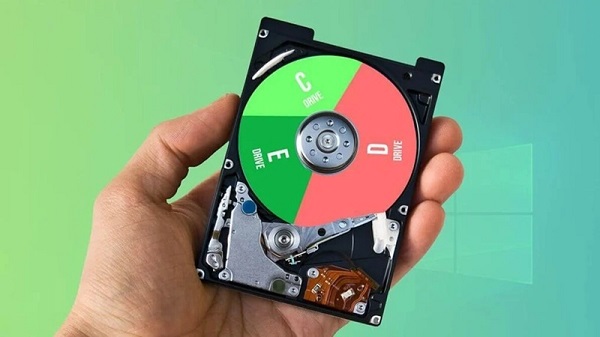
– Dễ dàng quản lý dữ liệu: Tách biệt dữ liệu cá nhân với hệ điều hành giúp tránh mất dữ liệu khi cài lại Windows.
– Tạo phân vùng riêng cho phần mềm: Giúp hệ điều hành và ứng dụng hoạt động ổn định hơn.
– Hỗ trợ dual-boot: Cho phép cài đặt nhiều hệ điều hành trên cùng một máy tính.
Vậy cách chia ổ đĩa Win 10 như thế nào? Bạn có thể thực hiện bằng công cụ có sẵn hoặc sử dụng phần mềm chuyên dụng.
Từng bước chia lại ổ cứng Win 10 không cần phần mềm
Windows 10 có sẵn công cụ Disk Management, giúp bạn chia thêm ổ đĩa trong Win 10 mà không cần cài đặt phần mềm bên thứ ba. Các bước thực hiện cách phân chia ổ đĩa Win 10 như sau:
Bước 1: Mở công cụ Quản lý ổ đĩa
– Nhấn tổ hợp phím Windows + R, nhập lệnh diskmgmt.msc, rồi nhấn Enter.
– Cửa sổ Disk Management sẽ xuất hiện, hiển thị danh sách các ổ đĩa đang có trên máy tính.
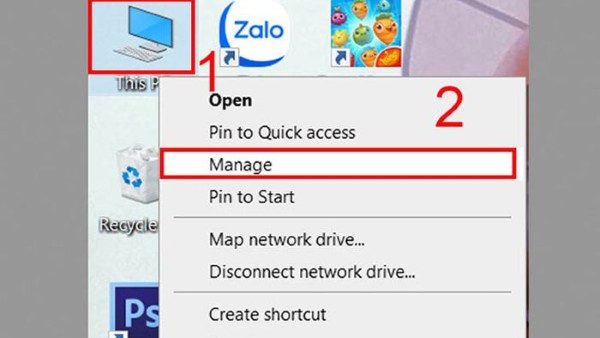
Bước 2: Chọn ổ đĩa cần chia
– Xác định ổ đĩa bạn muốn chia thêm không gian.
– Nhấp chuột phải vào ổ đĩa và chọn Shrink Volume.
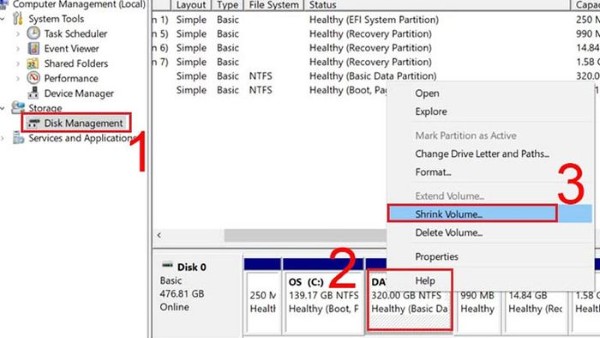
Bước 3: Nhập dung lượng cần chia
– Nhập dung lượng muốn tách ra từ ổ đĩa hiện tại (tính bằng MB).
– Nhấn Shrink để tạo ra một phân vùng trống.
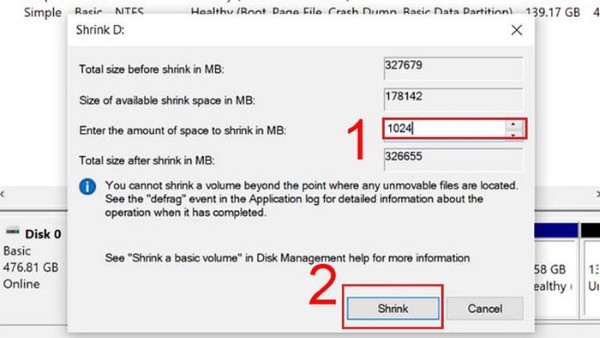
Bước 4: Tạo ổ đĩa mới từ phân vùng trống
Nhấp chuột phải vào phần Unallocated (phần dung lượng trống vừa tạo) và chọn New Simple Volume.
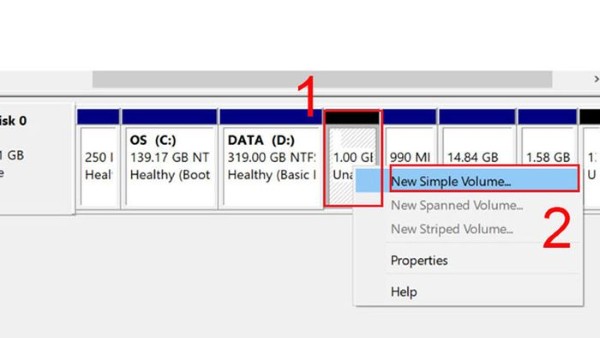
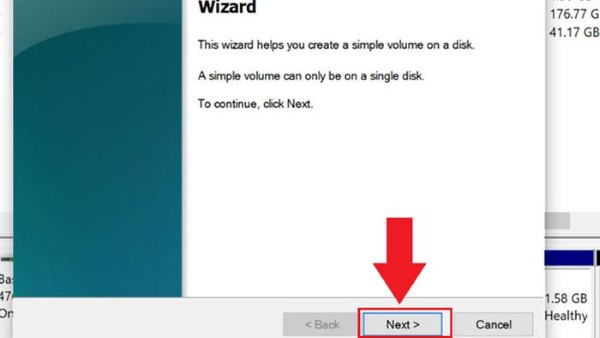
Bước 5: Lúc này, bạn hãy nhấn vào “Next” để tiếp tục.
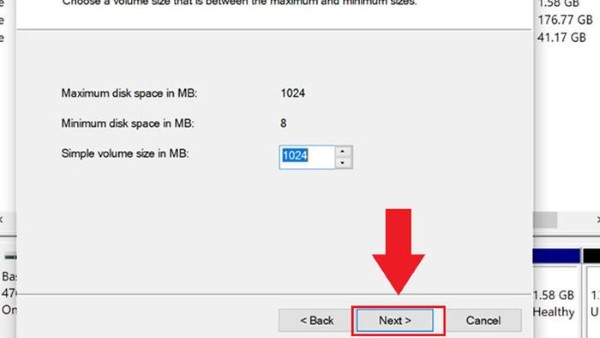
Bước 6: Một cửa sổ mới sẽ xuất hiện, bạn chỉ cần tiếp tục bấm “Next”.
Bước 7: Ở mục “Assign the Following drive letter”, hãy chọn ký tự đại diện cho ổ đĩa rồi nhấn “Next”.
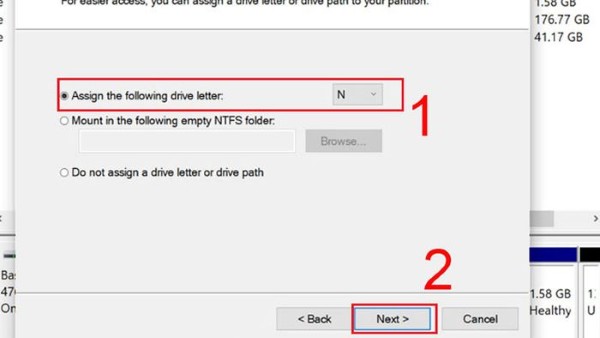
Bước 8: Tiếp theo, bạn lựa chọn định dạng cho ổ đĩa trong phần “File system” và đặt tên theo mong muốn.
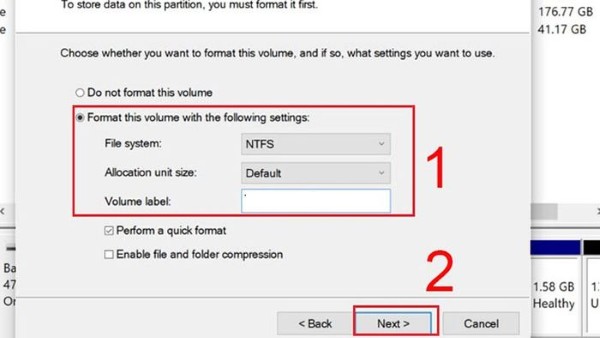
Bước 9: Cuối cùng, kiểm tra lại thiết lập trong mục “You selected the following settings”, nếu đã đúng, nhấn “Finish” để hoàn tất.
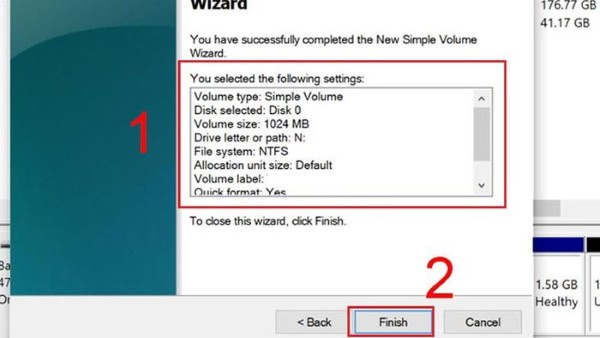
Bằng cách này, bạn đã hoàn thành việc chia ổ đĩa Win 10 mà không cần phần mềm hỗ trợ.
Cách sử dụng phần mềm Partition Wizard chia lại ổ đĩa windows
Ngoài công cụ mặc định, bạn có thể dùng phần mềm MiniTool Partition Wizard để chia ổ cứng một cách linh hoạt và dễ dàng hơn.
1 Lợi ích của MiniTool Partition Wizard
- Hỗ trợ chia ổ đĩa an toàn mà không mất dữ liệu.
- Có thể mở rộng, thu nhỏ, di chuyển và hợp nhất phân vùng linh hoạt.
- Giao diện trực quan, dễ sử dụng.
2. Lưu ý cần biết trước khi chia ổ cứng bằng MiniTool Partition Wizard
Trước khi sử dụng phần mềm này, bạn cần đảm bảo một số yếu tố sau:
- RAM tối thiểu 1GB để phần mềm chạy mượt mà.
- Ổ cứng phải có ít nhất 200MB dung lượng trống để thực hiện các thao tác chia ổ.
- CPU tối thiểu Intel Dual Core để đảm bảo hiệu suất.
- Tương thích với nhiều phiên bản Windows từ XP, Vista, 7, 8 đến Windows 10.
3. Hướng dẫn chia ổ cứng bằng MiniTool Partition Wizard
Bước 1: Cài đặt và mở phần mềm
- Tải và cài đặt MiniTool Partition Wizard từ trang web chính thức.
- Khởi động phần mềm, danh sách ổ đĩa trên máy tính sẽ hiển thị.
Bước 2: Chọn phân vùng cần chia
Nhấp chuột phải vào ổ đĩa D và chọn Move/Resize.
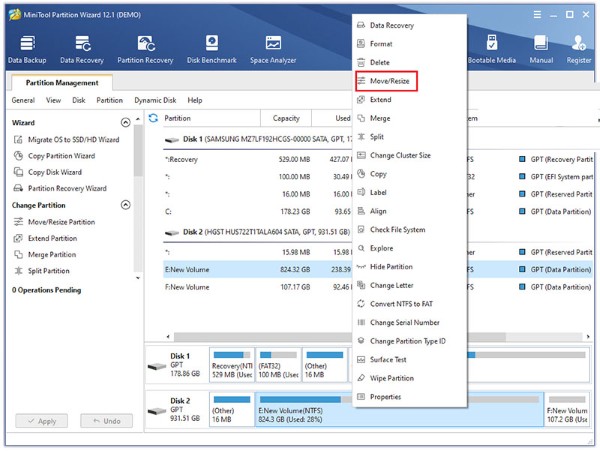
Bước 3: Giảm kích thước ổ đĩa để tạo vùng trống
- Trong cửa sổ Move/Resize, kéo nhỏ kích thước của ổ D hoặc nhập số vào mục Unallocated Space After.
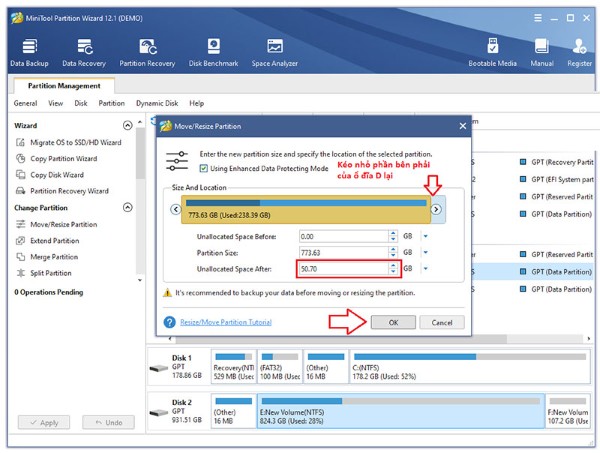
- Nhấn OK để xác nhận.
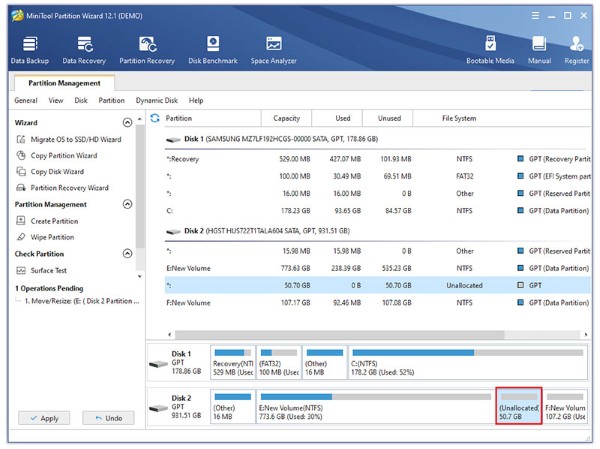
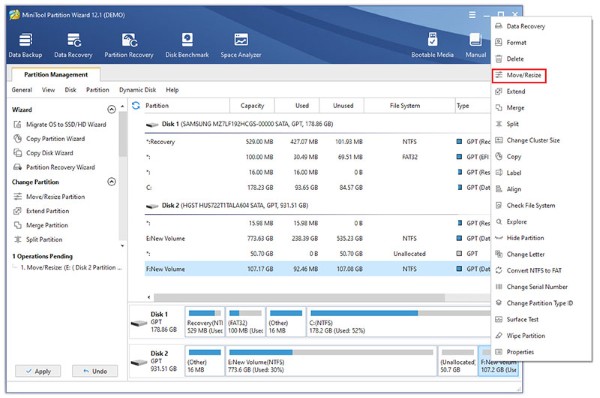
Bước 4: Tiếp tục chọn ổ đĩa E, nhấp chuột phải và chọn Move/Resize để điều chỉnh kích thước.
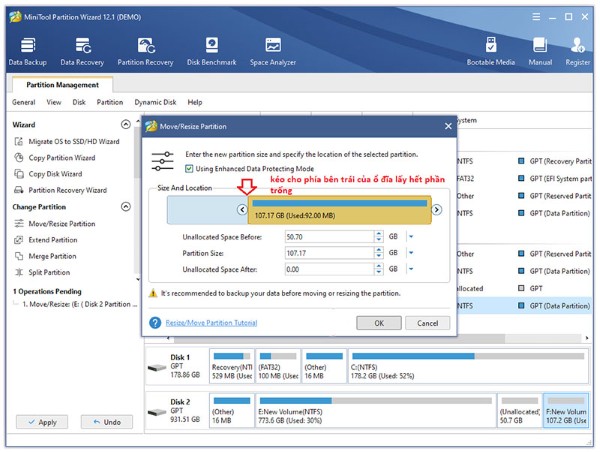
Bước 5: Kéo phần bên trái của ổ E nhằm tận dụng toàn bộ không gian trống từ ổ F, sau đó nhấn OK.
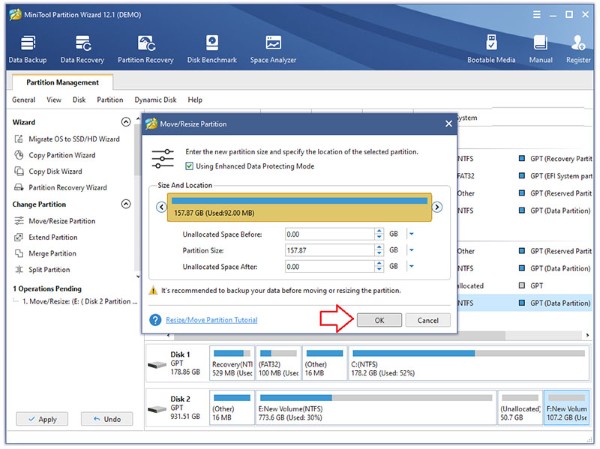
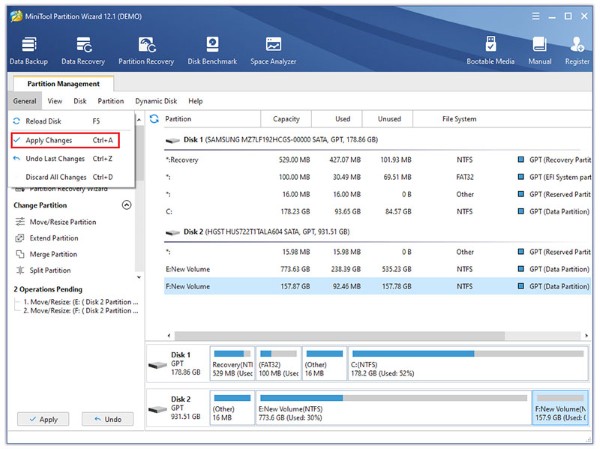
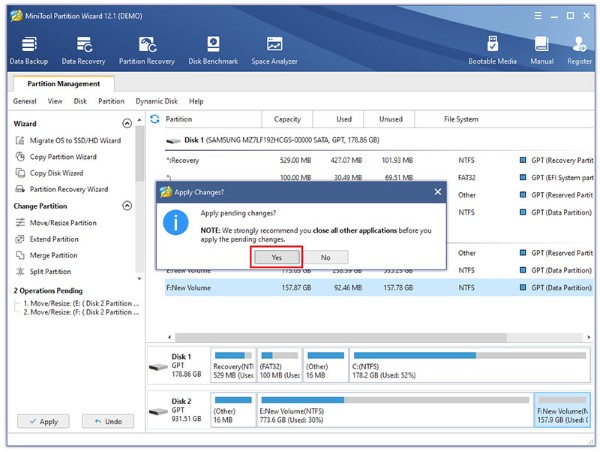
Bước 6: Khi thấy các phân vùng đã được điều chỉnh theo ý muốn, nhấn Apply Changes. Các hộp thoại xác nhận sẽ hiện ra, bạn chỉ cần chọn Yes để tiếp tục.
Bước 7: Sau khi xác nhận, phần mềm sẽ tiến hành xử lý và chia lại phân vùng ổ đĩa. Đợi quá trình hoàn tất, nhấn Yes để kết thúc.
Bước 8: Chờ hệ thống hoàn tất quá trình chia ổ cứng, vậy là bạn đã thực hiện xong.
Ngoài ra, nếu muốn đổi tên phân vùng, bạn chỉ cần nhấp chuột phải vào phân vùng đó, chọn Label, nhập tên mới và nhấn OK. Để thay đổi có hiệu lực, hãy nhấn Apply nhé!
Vậy là bạn đã hoàn thành việc chia ổ đĩa trong Win 10 bằng MiniTool Partition Wizard!
Câu hỏi thường gặp
1. Chia ổ cứng windows có bị mất dữ liệu không?
Thông thường, nếu bạn sử dụng công cụ Disk Management hoặc MiniTool Partition Wizard, dữ liệu sẽ không bị ảnh hưởng. Tuy nhiên, bạn vẫn nên sao lưu dữ liệu quan trọng trước khi thực hiện.
2. Cần lưu ý gì khi chia lại ổ cứng Windows
- Đảm bảo dung lượng ổ đĩa đủ lớn để thực hiện chia tách.
- Không thao tác khi máy đang chạy các ứng dụng nặng để tránh lỗi hệ thống.
- Kiểm tra kỹ dung lượng cần chia để tránh tạo phân vùng quá nhỏ hoặc quá lớn.
- Sao lưu dữ liệu trước khi thực hiện để đề phòng trường hợp sự cố.
Tổng kết
Việc chia ổ đĩa Win 10 không quá phức tạp nếu bạn làm theo hướng dẫn chi tiết. Bạn có thể sử dụng công cụ Disk Management có sẵn hoặc phần mềm MiniTool Partition Wizard để chia ổ nhanh chóng và an toàn. Nếu chưa quen với các thao tác này, hãy sao lưu dữ liệu trước để đảm bảo an toàn. Chúc bạn thành công!
BÀI VIẾT LIÊN QUAN


