


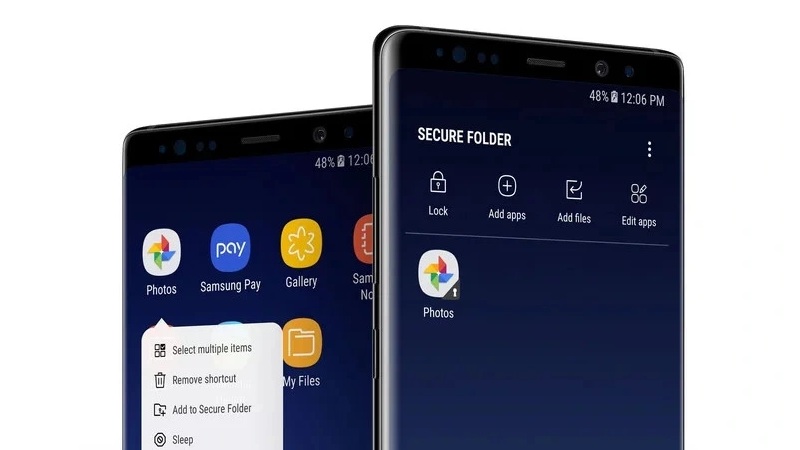
Trong thời đại số, việc bảo vệ dữ liệu cá nhân trên điện thoại thông minh trở nên quan trọng hơn bao giờ hết. Hiểu được điều đó, Samsung đã phát triển Thư mục Bảo mật (Secure Folder) – một tính năng giúp người dùng lưu trữ và bảo vệ thông tin quan trọng một cách an toàn. Vậy Thư mục Bảo mật trên Samsung là gì? Làm thế nào để kích hoạt và sử dụng tính năng này hiệu quả? Hãy cùng tìm hiểu chi tiết trong bài viết dưới đây.
Tóm tắt nội dung
Thư mục bảo mật trên Samsung là gì?
Thư mục bảo mật của Samsung là một tính năng ấn tượng, được xây dựng trên nền tảng bảo mật tiên tiến mang tên Knox. Công cụ này cho phép người dùng lưu giữ những dữ liệu quan trọng một cách an toàn, tránh khỏi rủi ro bị truy cập trái phép. Đáng chú ý, thư mục này còn giúp quản lý việc bảo vệ các tài liệu chứa thông tin nhạy cảm mà không làm ảnh hưởng đến các dữ liệu khác trong cùng một thiết bị.
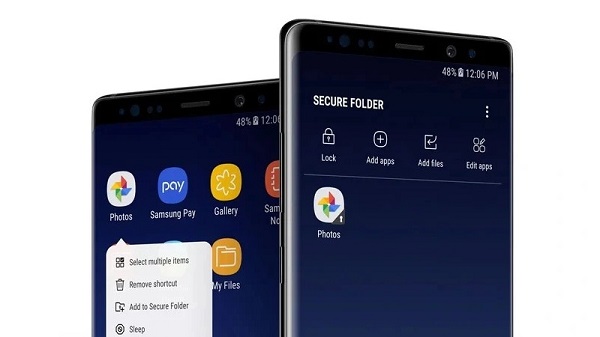
Tính năng này trên Samsung có mức độ bảo mật cao nhờ cơ chế khóa bằng mã PIN, mật khẩu chữ, sinh trắc học hoặc cảm biến vân tay. Hơn thế nữa, nó còn được bảo vệ bởi Knox – nền tảng an ninh cao cấp được Samsung phát triển riêng. Nói một cách đơn giản, ngay cả khi điện thoại đã mở khóa, Secure Folder vẫn đảm bảo an toàn, ngăn chặn người khác truy cập vào các tài liệu hoặc ứng dụng quan trọng.
Thư mục bảo mật trên Samsung có tác dụng gì?
Thư mục bảo mật trên Samsung (Secure Folder) có tác dụng chính là bảo vệ dữ liệu cá nhân bằng cách tạo ra một không gian an toàn, được mã hóa và tách biệt hoàn toàn với phần còn lại của điện thoại. Dưới đây là một số lợi ích nổi bật:
– Bảo vệ dữ liệu quan trọng – Lưu trữ hình ảnh, video, tài liệu, ứng dụng hoặc bất kỳ tệp tin nào một cách an toàn, tránh bị truy cập trái phép.
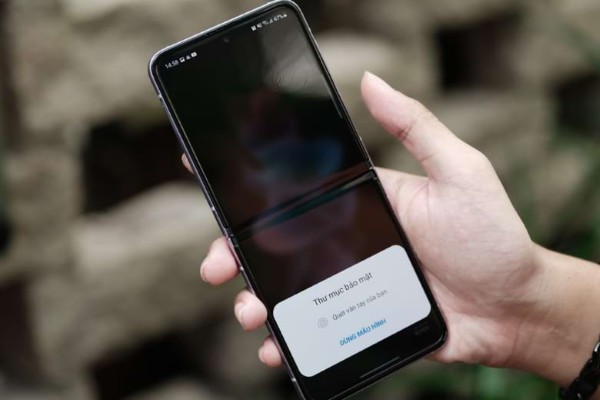
– Ngăn chặn truy cập trái phép – Chỉ có thể mở thư mục bằng mã PIN, mật khẩu, vân tay hoặc nhận diện khuôn mặt, giúp tăng cường bảo mật.
– Tách biệt dữ liệu cá nhân – Người dùng có thể chạy song song hai phiên bản của một ứng dụng, chẳng hạn như WhatsApp hoặc Facebook, để sử dụng cho mục đích khác nhau.
– Bảo vệ ngay cả khi điện thoại bị mở khóa – Dữ liệu trong Secure Folder vẫn được bảo vệ ngay cả khi ai đó cầm điện thoại của bạn mà không có quyền truy cập.
– Bảo mật dựa trên nền tảng Knox – Secure Folder được hỗ trợ bởi Knox, hệ thống bảo mật cao cấp của Samsung, giúp chống lại các mối đe dọa từ bên ngoài.
Tóm lại, đây là một công cụ hữu ích cho những ai muốn giữ thông tin cá nhân an toàn và riêng tư trên điện thoại Samsung.
Hướng dẫn kích hoạt và sử dụng thư mục bảo mật trên Samsung
1. Kích hoạt Thư mục Bảo mật trên điện thoại Samsung
Lưu ý:
– Tính năng Thư mục Bảo mật chỉ được hỗ trợ trên các thiết bị chạy hệ điều hành Android Nougat 7.0 trở lên.
– Để thiết lập thư mục này, bạn cần có tài khoản Samsung. Nếu chưa đăng ký, bạn có thể tham khảo bài viết hướng dẫn tạo tài khoản Samsung để thực hiện.
Các bước kích hoạt như sau:
Bước 1: Truy cập Cài đặt (Settings), chọn Sinh trắc học và Bảo mật (Biometrics and Security), sau đó nhấn vào Thư mục Bảo mật (Secure Folder).
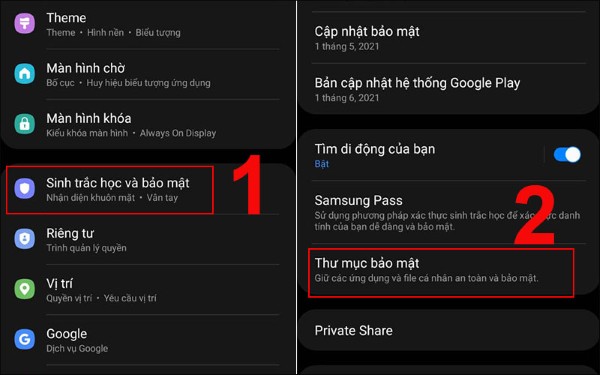
Bước 2: Đăng nhập vào tài khoản Samsung của bạn, tiếp tục chọn phương thức khóa màn hình cho thư mục. Bạn có thể lựa chọn giữa: hình vẽ, mã PIN, mật khẩu hoặc vân tay.
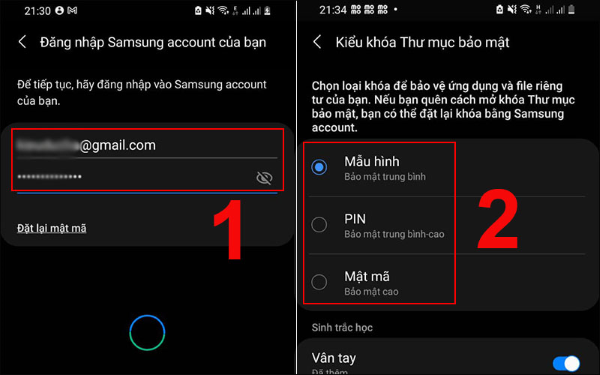
Sau khi hoàn tất thiết lập, Thư mục Bảo mật sẽ được kích hoạt. Biểu tượng thư mục sẽ xuất hiện trên màn hình chính hoặc trong danh sách ứng dụng, hoạt động tương tự như một ứng dụng Android thông thường.
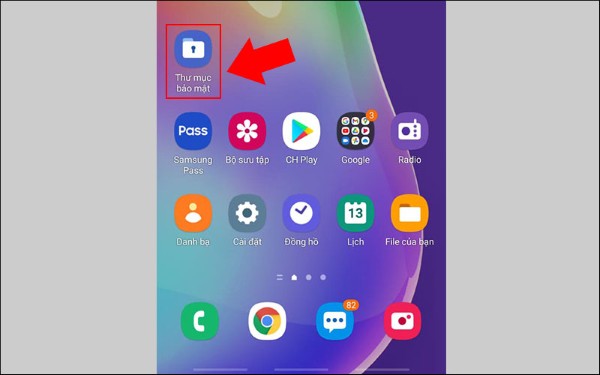
2. Thêm ứng dụng vào Thư mục Bảo mật trên Samsung
Lưu ý:
– Để sử dụng phiên bản ứng dụng trong thư mục, bạn cần mở khóa trước khi truy cập.
– Các ứng dụng tải từ Galaxy Store hoặc Play Store trong thư mục sẽ chỉ có thể hoạt động trong không gian bảo mật này.
Để thêm ứng dụng, mở Thư mục Bảo mật, nhấn vào biểu tượng dấu cộng (+) – Thêm ứng dụng (Add Apps), sau đó chọn ứng dụng có sẵn hoặc tải mới từ Play Store hoặc Galaxy Store.
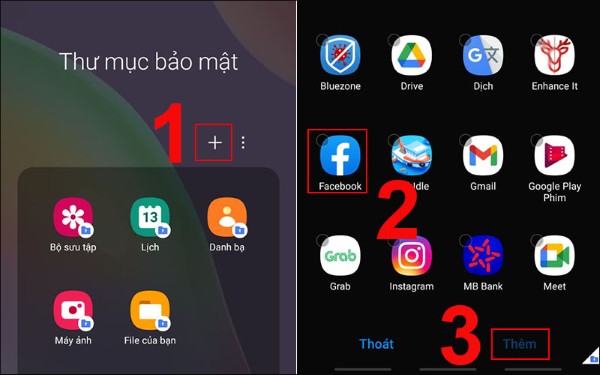
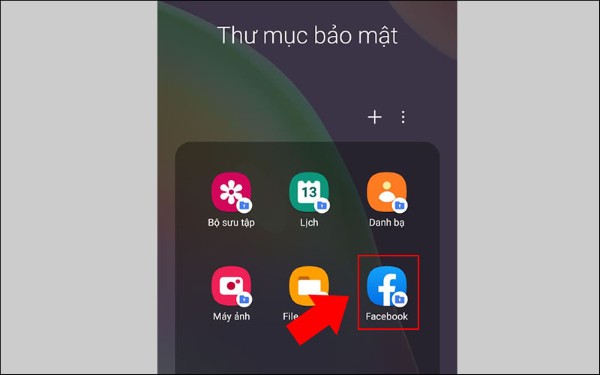
Việc thêm ứng dụng từ điện thoại vào Thư mục Bảo mật sẽ tạo ra một bản sao riêng biệt. Phiên bản này không có dữ liệu bộ nhớ cache, tập tin lưu trữ hoặc thông tin đăng nhập từ ứng dụng gốc.
3. Cách di chuyển tập tin vào Thư mục Bảo mật
Bước 1: Mở My Files hoặc Thư viện trên điện thoại.
Bước 2: Chọn các tập tin, thư mục cần di chuyển bằng cách nhấn và giữ.
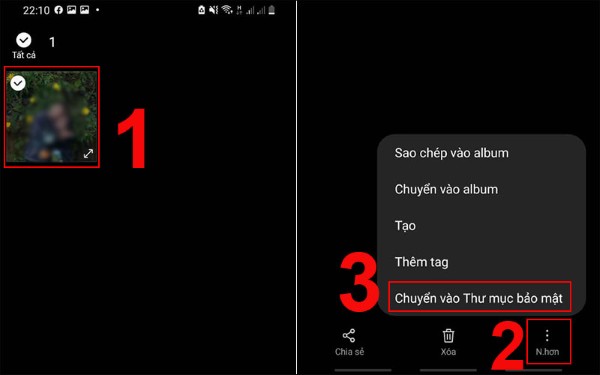
Bước 3: Nhấn vào biểu tượng Menu ba chấm ở góc dưới bên phải.
Bước 4: Chọn Chuyển đến Thư mục Bảo mật (Move to Secure Folder) để hoàn tất.
4. Thay đổi vị trí ứng dụng trong Thư mục Bảo mật
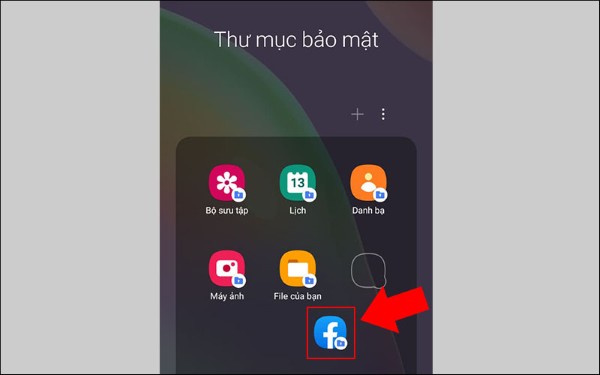
Bạn có thể sắp xếp lại các ứng dụng bằng cách nhấn và giữ biểu tượng ứng dụng, sau đó kéo đến vị trí mong muốn.
5. Gỡ bỏ ứng dụng trong Thư mục Bảo mật
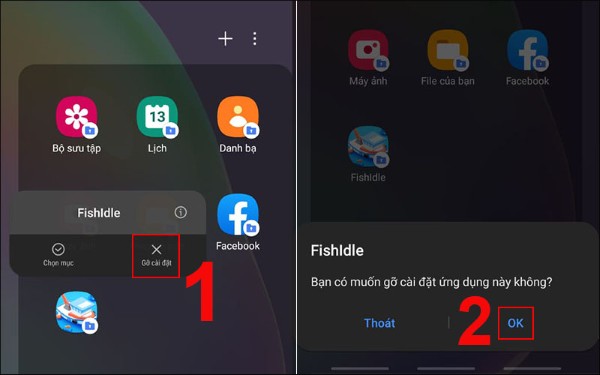
Chọn ứng dụng cần xóa, nhấn vào biểu tượng “Gỡ cài đặt”, sau đó xác nhận bằng cách chọn OK khi hệ thống hiển thị thông báo.
6. Thoát Thư mục Bảo mật
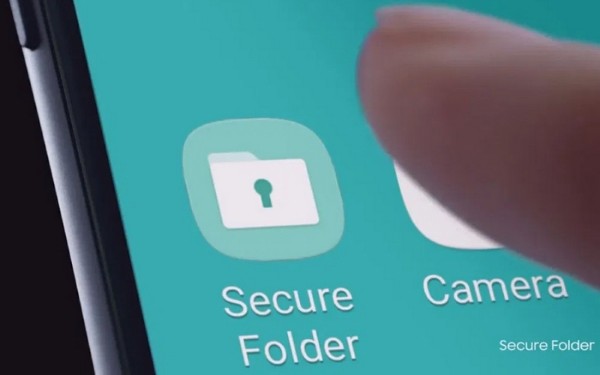
Để thoát khỏi thư mục, chỉ cần nhấn phím Home. Khi muốn truy cập lại, hệ thống sẽ yêu cầu nhập mật khẩu. Ngoài ra, Thư mục Bảo mật không xuất hiện trong danh sách đa nhiệm, đảm bảo không để lại dấu vết trong quá trình sử dụng.
Tổng kết
Thư mục Bảo mật trên Samsung là một công cụ hữu ích giúp bạn bảo vệ dữ liệu cá nhân trước những rủi ro truy cập trái phép. Với tính năng mã hóa mạnh mẽ, hỗ trợ đăng nhập bằng nhiều phương thức bảo mật và khả năng tách biệt dữ liệu, Secure Folder mang đến sự an tâm cho người dùng. Nếu bạn đang sở hữu một thiết bị Samsung, đừng bỏ qua việc kích hoạt và sử dụng tính năng này để tăng cường bảo mật thông tin cá nhân.
BÀI VIẾT LIÊN QUAN


