


Chế độ Không làm phiền trên điện thoại Samsung là một tính năng rất hữu ích giúp người dùng có thể tùy chỉnh bật hoặc tắt thông báo, cuộc gọi, tin nhắn gửi đến để tránh bị làm phiền, quấy rầy bạn trong một khoảng thời gian nhất định. Nếu bạn chưa biết cách bật và tắt chế độ không làm phiền trên Samsung như thế nào thì hãy tham khảo bài viết dưới đây nhé!
Tóm tắt nội dung
Chế độ không làm phiền trên Samsung là gì?
Chế độ Không làm phiền trên các dòng điện thoại nói chung và điện thoại Samsung nói riêng là một tính năng được thiết kế nhằm giúp chặn tất cả các thông báo trên các ứng dụng, cuộc gọi, tin nhắn đến điện thoại Samsung của bạn. Việc tắt thông báo này giúp cho người dùng có thể tập trung hơn khi đang làm việc hoặc cần nghỉ ngơi trong một khoảng thời gian ngắn.
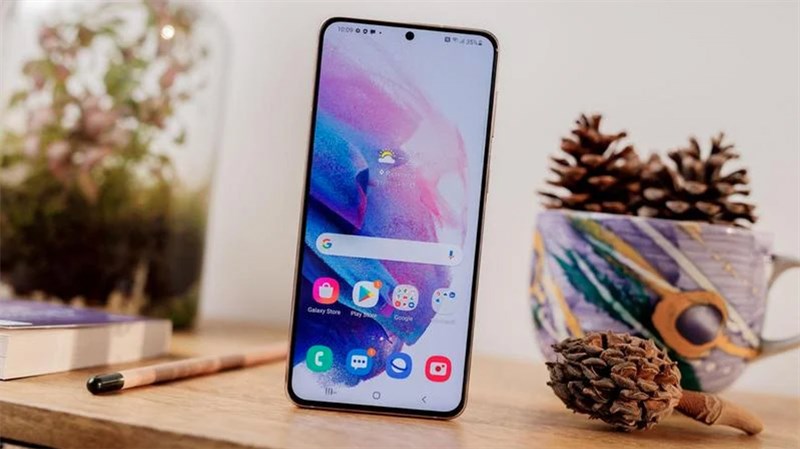
Đoạn chèn link: Khi bạn kích hoạt chế độ Không làm phiền trên điện thoại Samsung thì tất cả âm thanh thông báo sẽ bị tắt và người dùng sẽ không thể nhận được bất kỳ thông báo nào trên điện thoại, từ các thông báo ứng dụng, cuộc gọi hay tin nhắn gửi đến. Tính năng này hoạt động vô cùng chuẩn xác trên mọi dòng máy, từ phân khúc tầm trung cho đến các dòng flagship màn hình gập như Flip 8. Chức năng không làm phiền này trên điện thoại Samsung được phát triển tương tự như trên iPhone.
Xem thêm:
- 2 bước đơn giản để tắt thông báo ứng dụng trên điện thoại Samsung
- Bỏ túi 4 thủ thuật tắt quảng cáo trên điện thoại Samsung tận gốc
Tác dụng của chế độ không làm phiền trên Samsung
Hiện hầu hết các nhà sản xuất đã tích hợp chế độ Không làm phiền trên điện thoại Android từ Android 6.0 Marshmallow trở đi, bao gồm cả thiết bị của Samsung. Người dùng có thể tìm thấy tính năng này một các dễ dàng trên menu tùy chọn của điện thoại Samsung. Chức năng Không làm phiền trên điện thoại Samsung này gồm có 3 tùy chọn cài đặt như sau:
- Total silence (Im lặng hoàn toàn): Toàn bộ thông báo sẽ bị tắt và không còn điều gì có thể làm phiền tới người dùng.
- Alarms only (Chỉ báo thức): Tất cả các thông báo làm phiền đều bị tắt, trừ âm thanh đồng hồ báo thức.
- Priority only (Chỉ những thông báo ưu tiên): Với tùy chọn này thì một số tính năng thông báo xác định có thể được bật và loại bỏ những thông báo không được ưu tiên khác.
Người dùng điện thoại Samsung có thể tùy chọn các chế độ Không làm phiền như trên phù hợp với du cầu sử dụng. Ngoài ra, bạn cũng có thể cài đặt thời gian bật, tắt chế độ Không làm phiền (Do Not Disturb) trong khoảng thời gian nhất định.
Ví dụ, cuộc họp của bản kéo dài khoảng 1 tiếng thì sau khi bạn hẹn giờ tắt chế độ Không làm phiền thì sau 1 tiếng đó chế độ này sẽ tự động tắt đi. Còn khi người dùng không đặt thời gian bật hoặc tắt chế độ này trên máy thì nó sẽ tiếp tục hoạt động cho đến khi bạn chủ động tắt nó đi.
Cách bật/ tắt chế độ làm phiền trên Samsung
Chế độ Không làm phiền trên Samsung là một những tính năng rất hữu ích với người dùng, giúp bạn có thể tắt thông báo cuộc gọi, tin nhắn hay ứng đụng đến để tránh bị làm phiền khi làm việc hoặc nghỉ ngơi.
Trong một số trường hợp, đặc biệt trong công việc, khi có các cuộc gọi hay thông báo tin nhắn đến có thể làm gián đoạn công việc của bạn. Ngược lại, có rất nhiều thông báo hay cuộc gọi quan trọng người dùng không thể bỏ lỡ. Do vậy, tùy từng trường hợp và hoàn cảnh cụ thể, người dùng có thể chọn cách bật hoặc tắt chế độ không làm phiền trên Samsung một cách phù hợp nhất nhé.
Hiện chế độ Không làm phiền trên điện thoại Samsung sẽ cho phép người dùng giới hạn hoặc tắt hoàn toàn các thông báo, cuộc gọi, tin nhắn và cảnh báo trên thiết bị của mình. Việc làm sạch không gian thông báo này giúp tối ưu hóa không gian hiển thị lớn trên các dòng máy độc đáo như Fold 8. Bạn có thể lựa chọn bật tắt chế độ Không làm phiền trên Samsung theo 2 cách thủ công và tự động dưới đây.
Cách 1: Bật, tắt chế độ Không làm phiền trên Samsung theo cách thủ công
Khi bật, tắt chế độ Không là phiền theo cách thủ công, người dùng cũng có thể thực hiện dễ dàng theo một trong 2 cách với hướng dẫn cụ thể như sau:
Bật, tắt chế độ Không làm phiền trên bảng điều khiển nhanh
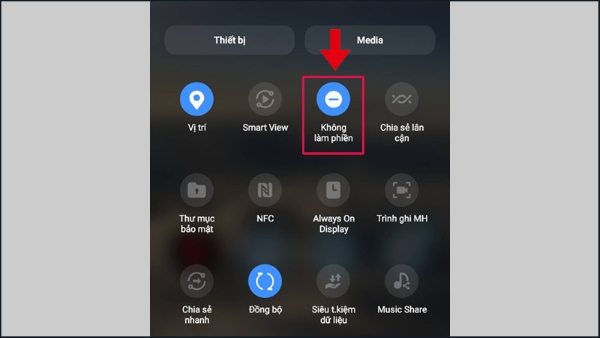
Bạn vuốt màn hình điện thoại Samsung từ trên xuống để mở bảng điều khiển nhanh trên máy. Tiếp theo, bạn nhấn vào biểu tượng Không làm phiền để kích hoạt bật chế độ lên và nếu muốn tắt đi thì hãy nhấn vào biểu tượng 1 lần nữa.
Bật, tắt chế độ làm phiền tại phần Cài đặt
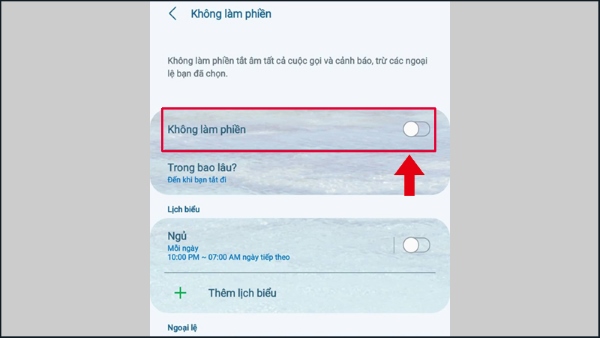
Bước 1: Bạn mở vào Cài đặt trên điện thoại Samsung của mình > chọn Thông báo > chọn Không làm phiền.
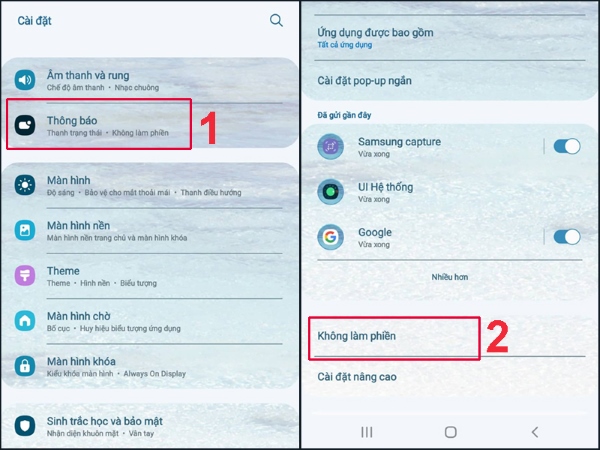
Bước 2: Gạt thanh tại mục Không làm phiền sang phải để bật chế độ này lên. Khi cần tắt đi thì bạn gạt ngược lại.
Cách 2: Bật, tắt chế độ Không làm phiền trên Samsung tự động
Để có thể quản lý bật/tắt chế độ Không làm phiền một cách tự động trên điện thoại Samsung, người dùng cần phải cài đặt thời gian cho chế độ. Các bước thực hiện như sau:
Bước 1: Mở vào Cài đặt trên điện thoại Samsung > chọn Thông báo > chọn Không làm phiền.
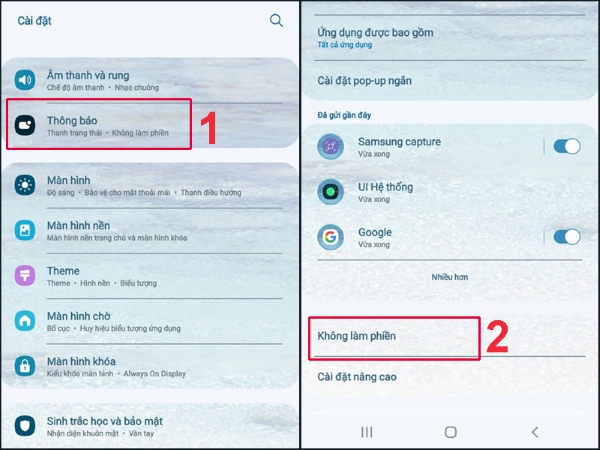
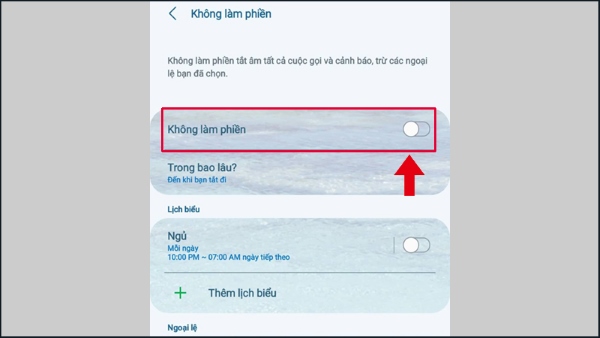
Bước 2: Gạt thanh tại mục Không làm phiền sang phải để bật chế độ.
Bước 3: Chọn tiếp mục mục Ngủ > nhấn vào các số để chọn ngày trong tuần muốn bật chế độ này. Sau đó, bạn chọn tiếp mục Giờ bắt đầu và Giờ kết thúc để thiết lập thời điểm muốn bật chế độ trong ngày đã chọn.
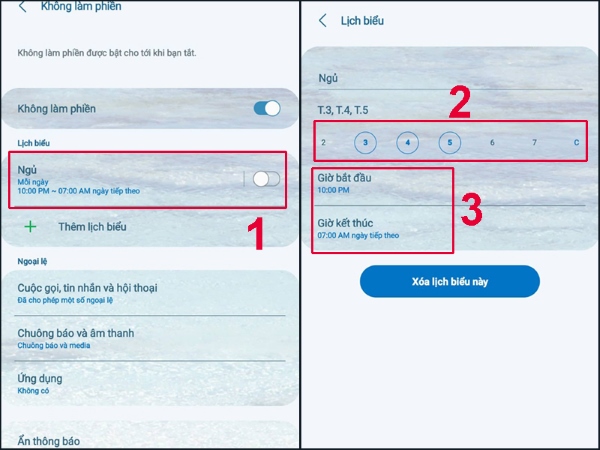
Khi đến khoảng thời gian đã thiết lập, tính năng Không làm phiền sẽ tự động được kích hoạt và khi hết thời gian thì nó sẽ tự động tắt đi đưa máy về trạng thái hoạt động bình thường.
Một số cài đặt nâng cao tại chế độ Không làm phiền trên điện thoại Samsung
Trên điện thoại Samsung, bên cạnh tính năng bật/tắt chế độ Không làm phiền thông thường đã được hướng dẫn ở trên thì người dùng cũng có thể điều chỉnh cài đặt chế độ này hoạt động theo nhu cầu. Bạn có thể cài đặt một số ứng dụng hoặc tính năng cụ thể trên điện thoại vẫn có thể nhận thông báo bình thường khi bật chế độ Không làm phiền.
Chi tiết cách cài đặt thực hiện như sau:
Bước 1: Từ màn hình chính của điện thoại Samsung, bạn mở vào Cài đặt > chọn Thông báo > chọn Không làm phiền.
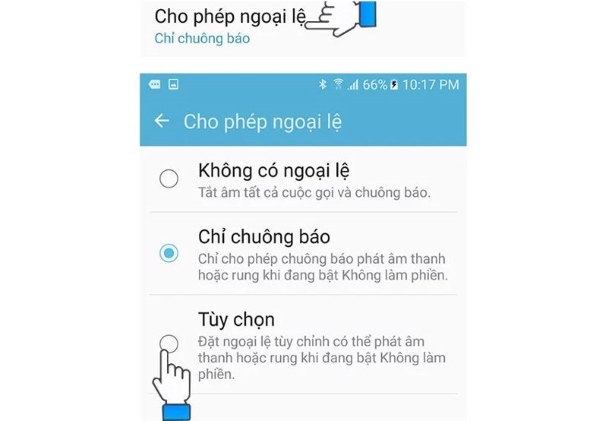
Bước 2: Tại mục Cho phép ngoại lệ, người dùng có thể tùy chọn bật thông báo các mục như sau:
- Tin nhắn: Khi nhấn bật mục này thì tin nhắn gửi đến vẫn sẽ có thông báo và hiển thị trên màn hình khi bật Không làm phiền.
- Cuộc gọi: Người dùng có thể chọn một người bất kỳ hoặc tất cả danh bạ trong mục đặc biệt này. Với những người được chọn trong danh sách sẽ được phép gọi cho bạn khi điện thoại đang bật chế độ Không làm phiền.
- Chuông báo: Khi bật tính năng chuông báo, những chuông báo trên điện thoại như báo thức vẫn sẽ báo chuông, tùy theo nhu cầu sử dụng của bạn có thể lựa chọn cho phù hợp.
- Thời gian: Tại mục này, người dùng có thể cài đặt thời gian để bật/tắt chế độ Không làm phiền trên điện thoại.
Tổng kết
Trên đây là hướng dẫn chi tiết những cách bật/tắt chế độ Không làm phiền trên Samsung đơn giản và nhanh chóng. Hy vọng những thủ thuật hữu ích này sẽ giúp người dùng tránh được những cuộc gọi, thông báo hay tin nhắn phiền phức trong thời gian làm việc, hội họp hay nghỉ ngơi. Tuy nhiên, bạn cũng cần lưu ý khi sử dụng tính năng này phù hợp để tránh bỏ lỡ những cuộc gọi hay thông báo quan trọng trên thiết bị của mình, đặc biệt là trên các dòng máy cao cấp bậc nhất như Galaxy Z Fold 8 Ultra nhé.


