


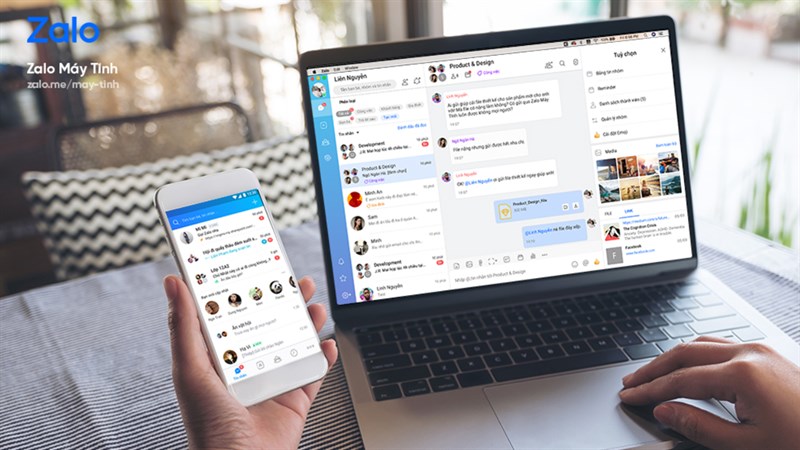
Lỗi Zalo không gõ được tiếng Việt trên máy tính và điện thoại khiến người dùng không khỏi cảm thấy khó chịu khi sử dụng Zalo để liên lạc với người thân và bạn bè hay làm việc. Tuy nhiên, cách sửa lỗi này khá đơn giản và người dùng có thể tự thực hiện nhanh chóng tại nhà. Hãy tham khảo cách sửa lỗi không gõ được tiếng Việt trên Zalo dễ dàng dưới đây nhé!
Tóm tắt nội dung
Nguyên nhân và cách khắc phục Zalo không gõ được tiếng Việt
Nguyên nhân
Ứng dụng Zalo hoặc Zalo phiên bản web trên máy tính, điện thoại đột nhiên không gõ tiếng Việt thường có thể do các nguyên nhân chính sau đây:
- Máy tính sử dụng của bạn chưa được cài đặt phần mềm gõ tiếng Việt hoặc bạn đã cài đặt, nhưng quên chưa kích hoạt chế độ gõ tiếng Việt trên máy tính. Đôi khi người dùng cũng có thể vô tình chuyển sang chế độ gõ văn bản bằng tiếng Anh mà không để ý thay đổi lại.
- Do bạn đang sử dụng phiên bản ứng dụng Zalo cũ hoặc phiên bản Zalo trên máy đang gặp phải một vấn đề nào đó. Tình trạng Zalo bị lỗi không gõ được tiếng Việt do nguyên nhân khách quan từ nhà phát triển cũng không phải là hiếm gặp.
- Do bàn phím điện thoại đang chuyển sang chế độ nhập tiếng Anh mà người dùng không để ý thiết lập lại.
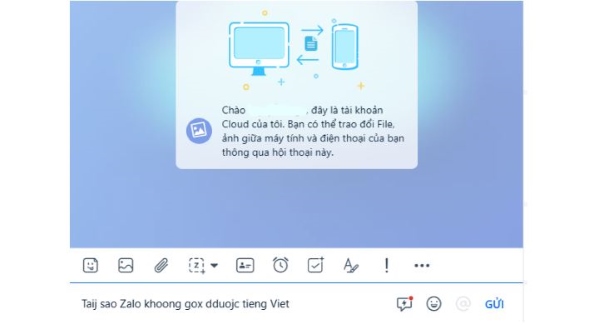
Cách sửa lỗi Zalo không gõ được tiếng Việt trên điện thoại
Tùy vào từng nguyên nhân mà người dùng có thể tham khảo cách khắc phục lỗi để tính năng gõ tiếng Việt trên Zalo điện thoại, máy tính hoạt động trở lại bình thường dưới đây.
Cách 1: Kiểm tra lại công cụ gõ tiếng Việt
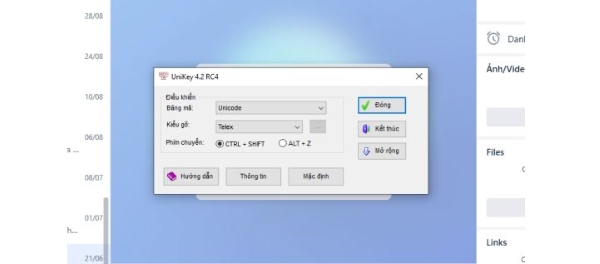
Trước tiên, người dùng cần đảm bảo máy tính của bạn đã được cài đặt và kích hoạt bộ gõ tiếng Việt đúng. Tốt nhất, người dùng nên mở bộ gõ này lên để kiểm tra và chọn bảng mã cùng kiểu gõ tiếng Việt phù hợp.
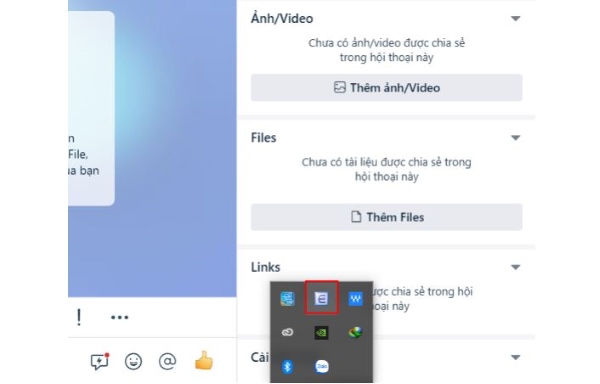
Bạn có thể kiểm tra bằng cách thử soạn thảo văn bản trong Word hoặc Notepad để xem máy tính của mình có gặp vấn đề với việc gõ tiếng Việt hay không. Nếu máy vẫn gõ được tiếng Việt như bình thường trong các ứng dụng này, chứng tỏ nguyên nhân gây lỗi xuất phát từ ứng dụng Zalo. Ngược lại, nếu bạn không thể gõ tiếng Việt trên máy tính dù sử dụng phần mềm nào khác thì bạn nên gỡ cài đặt và tải, cài đặt lại bộ gõ tiếng Việt cho máy.
Cách 2: Cập nhật phiên bản ứng dụng Zalo mới nhất
Khi người dùng cập nhật ứng dụng Zalo lên phiên bản mới nhất, một số lỗi phát sinh ở phiên bản cũ sẽ được khắc phục, bao gồm cả lỗi Zalo không gõ được tiếng Việt. Hơn nữa, bạn cũng có thể được trải nghiệm thêm nhiều tính năng mới trên ứng dụng Zalo sau khi tiến hành cập nhật phiên bản mới.
Sau khi cập nhật ứng dụng hoàn tất, bạn hãy đăng xuất khỏi Zalo trên điện thoại hoặc máy tính và khởi động lại máy. Làm như vậy để lỗi không gõ được tiếng Việt trên Zalo có thể được khắc phục hoàn toàn.
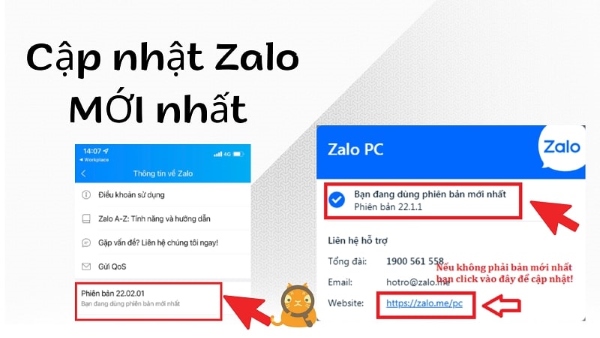
Trường hợp nếu thao tác cập nhật phiên bản mới của ứng dụng Zalo chưa giúp bạn khắc phục được sự cố thì bạn nên tiến hành gỡ cài đặt phần mềm này trên máy rồi tải và cài đặt lại ứng dụng từ đầu. Thông thường sau khi thực hiện cài lại ứng dụng, tình trạng Zalo không gõ được tiếng Việt trên điện thoại, máy tính cũng sẽ được xử lý triệt để.
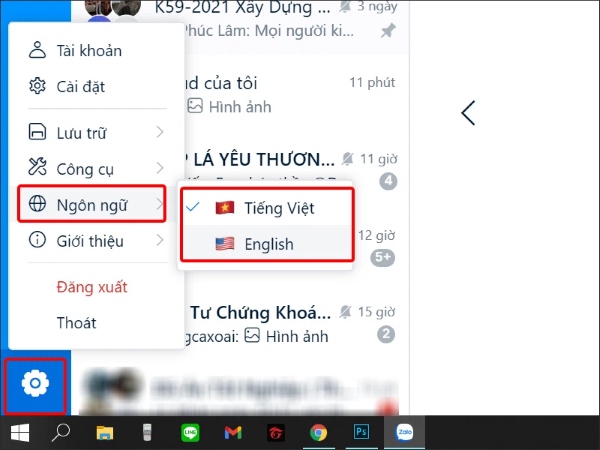
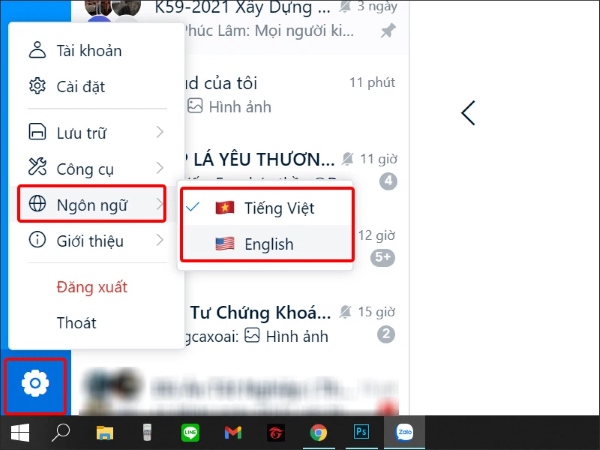
Ngoài ra, để cài đặt gõ tiếng Việt có dấu trên Zalo cho máy tính, bạn chỉ cần nhấn vào biểu tượng Cài đặt trên ứng dụng > chọn Ngôn ngữ (Language) > chọn tiếng Việt là được.
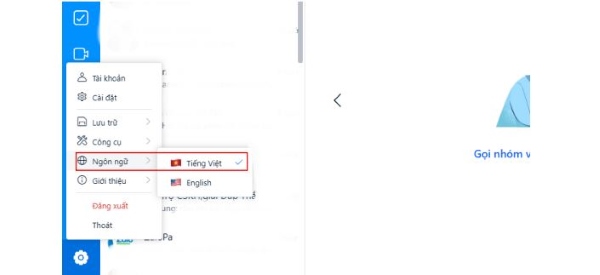
Cách cài đặt ngôn ngữ trên Zalo
Bên cạnh cách sửa lỗi Zalo không gõ được tiếng Việt trên điện thoại, máy tính trên đây, bạn cũng có thể tham khảo thêm cách cài đặt ngôn ngữ tùy chọn trên Zalo như sau:
Cách cài đặt ngôn ngữ trên Zalo bằng iPhone
Bước 1: Trước tiên bạn truy cập vào ứng dụng Zalo > chọn vào mục Cá nhân tại góc cuối bên phải màn hình.
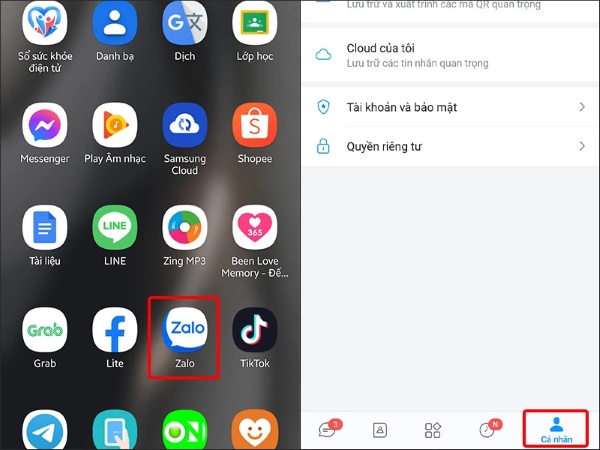
Bước 2: Chọn vào Cài đặt (Settings) tại góc trên bên phải > chọn vào Ngôn ngữ và phông chữ (Language and Text size).
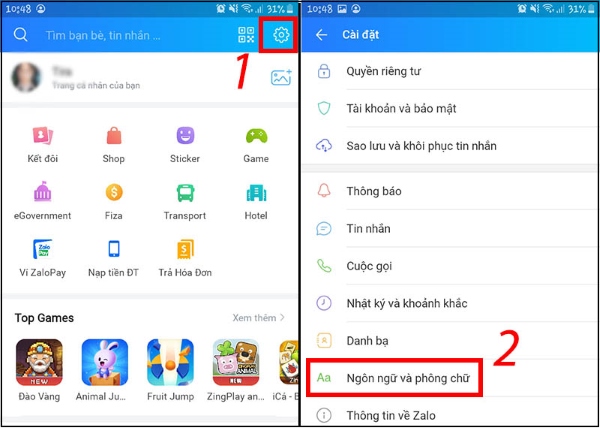
Bước 3: Nhấn chọn vào mục Ngôn ngữ (Language) > chọn ngôn ngữ phù hợp với bạn.
Cách cài đặt ngôn ngữ trên Zalo bằng Android
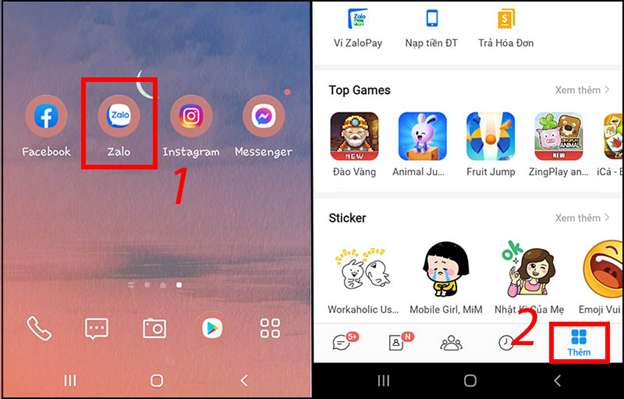
Bước 1: Mở ứng dụng Zalo > chọn vào mục Thêm (More) tại góc cuối bên phải màn hình.
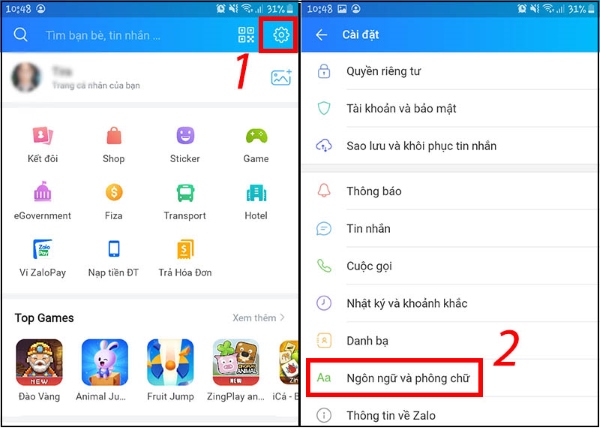
Bước 2: Chọn vào biểu tượng Cài đặt (Settings) tại ở góc trên bên phải > chọn Ngôn ngữ và phông chữ (Language and Text size).
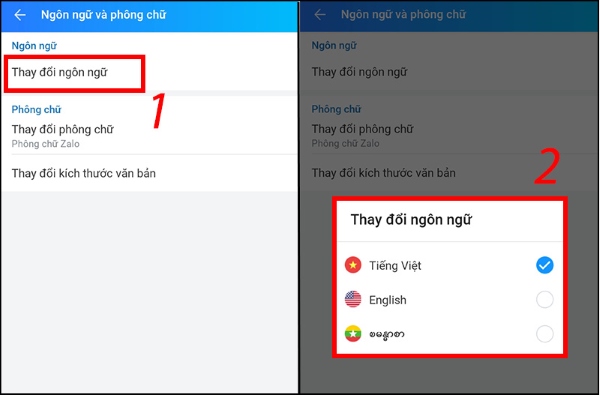
Bước 3: Nhấn chọn vào mục Ngôn ngữ (Language) > chọn ngôn ngữ Zalo phù hợp.
Cách cài đặt ngôn ngữ trên Zalo bằng máy tính
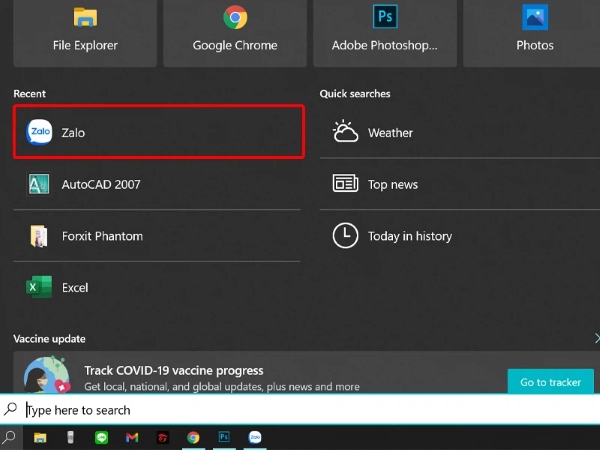
Bước 1: Bạn truy cập vào ứng dụng Zalo trên máy tính.
Bước 2: Nhấn chọn vào Cài đặt > chọn Ngôn ngữ > chọn Ngôn ngữ muốn sử dụng.
Một số câu hỏi liên quan
Làm thế nào để tìm lại số điện thoại người khác thông qua Zalo?
Để tìm lại số điện thoại của người thân hay bạn bè thông qua Zalo, người dùng có thể thực hiện theo cách sau:
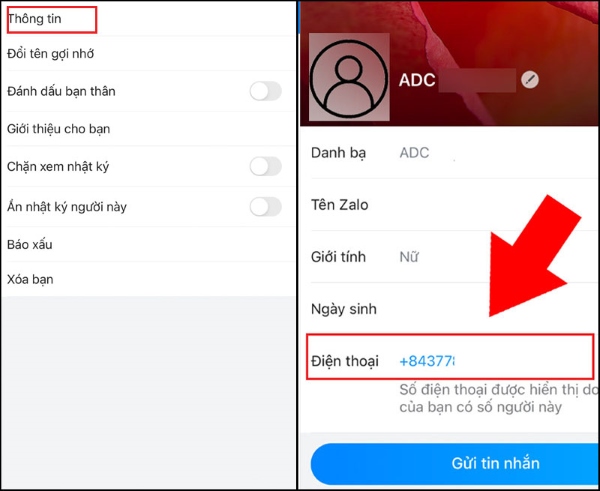
Trên điện thoại: Mở vào ứng dụng Zalo > chọn Danh bạ > nhập liên hệ với người cần tìm > nhấn chọn biểu tượng 3 gạch ngang > chọn Trang cá nhân > chọn Thông tin > xem số điện thoại của liên hệ sẽ hiển thị tại phần này.
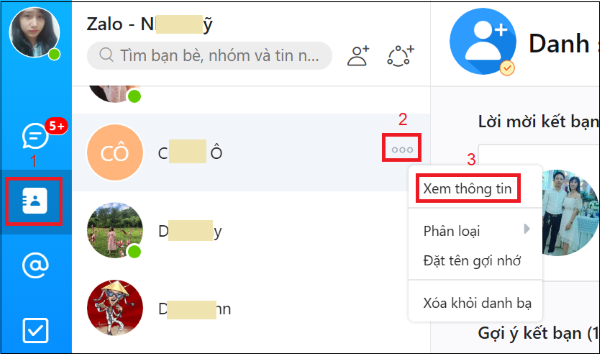
Trên máy tính: Mở ứng dụng Zalo > nhấn chọn vào biểu tượng Danh bạ > nhấn chuột phải vào liên hệ cần tìm > chọn Xem thông tin > xem số điện thoại của liên hệ được hiển thị ở phần này.
Tại sao thiết bị lại mất kết nối với Zalo?
Điện thoại hoặc máy tính của bạn có thể đang bị mất kết nối mạng dẫn đến không thể kết nối với ứng dụng Zalo. Người dùng có thể kiểm tra lại kết nối mạng 4G/Wifi trên điện thoại hoặc kiểm tra kết nối mạng trên máy tính để tiếp tục sử dụng ứng dụng.
Trên đây là hướng dẫn một số cách sửa lỗi Zalo không gõ được tiếng Việt trên điện thoại và máy tính dành cho người dùng tham khảo và tự thực hiện. Ngoài ra, bạn cũng có thể tham khảo cách đổi ngôn ngữ Zalo dành cho điện thoại iPhone (áp dụng cho tất cả các dòng ip 16, iPhone 15 và các thế hệ cũ), Android và máy tính đơn giản khi cần thiết. Chúc các bạn thực hiện thành công để có trải nghiệm trên Zalo tốt nhất nhé!
Nếu bạn quan tâm đến các dòng smartphone cao cấp, hiện tại Viettel Store đang mở bán thế hệ iPhone mới nhất với nhiều ưu đãi hấp dẫn như iPhone 17 Pro Max 2TB dung lượng siêu lớn, iPhone Air mỏng nhẹ tiện lợi, cùng các mẫu iPhone 17 và iPhone 17 Pro Max với nhiều nâng cấp mạnh mẽ về hiệu năng, camera và thiết kế. Đây đều là những lựa chọn lý tưởng cho người yêu công nghệ muốn trải nghiệm hiệu suất vượt trội.
Xem thêm:


