



Thao tác tắt máy tính tưởng chừng đơn giản và người dùng nào cũng có thể thực hiện được. Tuy nhiên, đôi khi người dùng có thể gặp phải tình trạng máy tính không tắt nguồn trên Windows. Hãy cùng tìm hiểu chi tiết nguyên nhân và giải pháp khắc phục lỗi máy tính không tắt nguồn khi Shutdown trong bài viết này nhé!
Tóm tắt nội dung
Dấu hiệu máy tính không tắt nguồn
Khi máy tính Windows 7 không chịu tắt nguồn khi Shutdown có thể nhận biết qua các dấu hiệu như màn hình đã tắt nhưng đèn tín hiệu thì vẫn sáng và quạt gió trên mainboard vẫn còn chạy.
Nếu gặp tình huống này mà bạn chưa có thời gian để tìm hiểu ngay cách khắc phục thì giải pháp nhanh nhất chính là nhấn giữ nút nguồn trên máy tính để tắt máy. Tuy nhiên, đây chỉ là biện pháp tình thế, không khuyến khích áp dụng thường xuyên vì nó sẽ ảnh hưởng đến hệ điều hành và các linh kiện phần cứng bên trong máy tính sẽ rất nhanh bị hỏng.
Nguyên nhân lỗi máy tính không tắt nguồn
Có nhiều nguyên nhân có thể dẫn đến lỗi máy tính không tắt nguồn. Sau đây là một số lý do thường gặp:
- Một số tiến trình (Process hoặc Service) đang chạy ngầm trên máy.
- Do lỗi xung đột phần mềm.
- Xung đột phần cứng trên thiết bị.
- Driver máy tính bị lỗi.
- Máy tính bị nhiễm virus.
- Tính năng khởi động nhanh (Fast Startup) bị lỗi trên Windows 8.1 và Windows 10.
Cách khắc phục lỗi máy tính không tắt nguồn
Một số giải pháp khắc phục lỗi máy tính không tắt được nguồn như:
Cách 1: Dùng phím tắt
Bạn chỉ cần nhấn giữ phím Windows + D trên bàn phím và đợi đến khi máy tắt hoàn toàn là được. Đây là một trong những cách tắt máy tính nhanh mà bạn có thể thử.

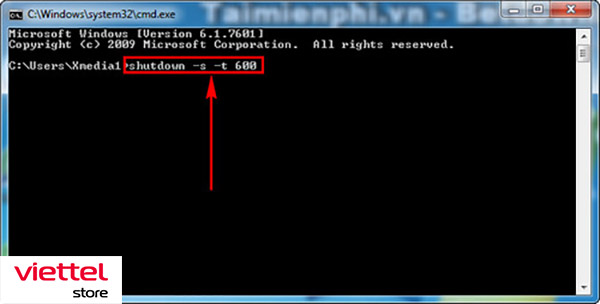
Cách 2: Dùng lệnh tắt trong cmd
Bạn mở cửa sổ cmd với quyền quản trị bằng cách nhấn chọn Start dưới góc trái màn hình và chọn lệnh Command Prompt (Admin) để mở cửa sổ Command Prompt. Sau đó nhập lệnh: shutdown /s /f /t 0 và nhấn Enter.
Cách 3: Sửa lỗi xung đột phần mềm
Nếu bạn gặp lỗi máy tính không tắt nguồn hoàn toàn do mới cài phần mềm nào máy tính, hãy thử gỡ bỏ phần mềm đó đi để khắc phục vấn đề này.
Cách 4: Tắt các tiến trình đang chạy ngầm trên máy tính
Nguyên nhân có thể là do các ứng dụng chạy ngầm khiến máy tính không thể tắt nguồn được. Vậy, giải pháp là gì?
Bước 1: Bạn mở cửa sổ Run bằng cách tổ hợp phím Windows + R và nhập lệnh msconfig rồi nhấn OK.
Bước 2: Tại giao diện mới, bạn chọn tab Services và chọn dòng Hide all Microsoft services để ẩn các dịch vụ của Microsoft. Tiếp đó, bạn kiểm tra lại các dịch vụ đang chạy trên máy, nếu không cần thiết thì hãy bỏ tích. Sau đó nhấn Apply để áp dụng thay đổi.
Có thể tích chọn vào Disable all để vô hiệu hóa hoàn toàn các dịch vụ trên máy tính.

Bước 3: Nhấn tổ hợp phím Ctrl + Shift + Esc để mở giao diện Task Manager và xem hiển thị toàn bộ các phần mềm, ứng dụng đang có trên máy tính. Bạn kiểm tra xem các ứng dụng chạy ngầm không cần thiết để tắt đi. Chọn tiến trình và nhấn End task phía dưới. Cuối cùng bạn tắt máy tính và khởi động lại, hoặc chọn Restart máy.
Cách 5: Dùng phần mềm quét virus, malware
Với máy tính bị nhiễm virus thì chỉ còn cách khắc phục lỗi không shutdown được thông qua việc sử dụng những phần mềm diệt virus để bảo vệ hệ thống và xử lý lỗi trên.
Cách 6: Tắt tính năng Fast Startup trên máy tính
Với những máy tính sử dụng tính năng Fast Startup hay Fast Bootup để tăng tốc khởi động máy tính Windows cũng có thể vô tình dẫn đến tình trạng không thể tắt máy tính hoàn toàn. Khi đó bạn cần tắt tính năng trên trong Power Option để xử lý lỗi trên.
Trên đây là hướng dẫn những cách khắc phục tình trạng máy tính không tắt nguồn hoàn toàn trên các phiên bản hệ điều hành Windows dành cho người dùng tham khảo và áp dụng phương án giải quyết phù hợp với máy tính của bạn nhé.


