

• Setup menu at Appearance » Menus and assign menu to Top Bar Navigation
Tin tức ViettelStore - Tin tức công nghệ cập nhật 24/24
  • Setup menu at Appearance » Menus and assign menu to Main Navigation
No Result
View All Result
  • Setup menu at Appearance » Menus and assign menu to Main Navigation
No Result
View All Result
Tin tức ViettelStore - Tin tức công nghệ cập nhật 24/24
No Result
View All Result
Home Tin công nghệ Đánh giá công nghệ

Tổng hợp những tính năng ẩn của iOS 15 cực hay bạn nên biết

Dương Dịu by Dương Dịu
2 Tháng Mười Hai, 2021
in Đánh giá công nghệ, Tin công nghệ
0
tính năng ẩn của iOS 15

tính năng ẩn của iOS 15

0
SHARES
0
VIEWS
Share on FacebookShare on Twitter

Nếu như bạn đã nâng cấp iPhone của mình lên iOS 15 thì dưới đây là những tính năng ẩn của iOS 15 vô cùng hữu ích mà bạn nên tham khảo ngay.

Tóm tắt nội dung

  • Sử dụng camera để quét văn bản
  • Di chuyển thanh địa chỉ của Safari trở lại đầu màn hình
  • Tính năng ẩn của iOS 15: Nhận thông báo lượng mưa theo thời gian thực
  • Kéo và thả giữa các ứng dụng trên iPhone
  • Biết thêm thông tin về ảnh
  • Thay đổi kích thước của văn bản

Sử dụng camera để quét văn bản

Đây thực sự là một tính năng vô cùng hay trên iOS 15. Theo đó, bạn chỉ cần hướng camera của iPhone vào một dấu hiệu hoặc mảnh giấy nào đó, camera sẽ tự động nhận diện rồi sao chép văn bản vào email hoặc tài liệu của bạn.
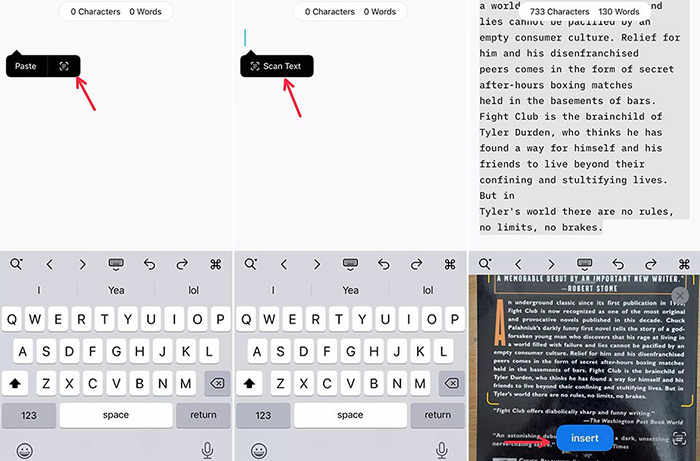
Sử dụng camera để quét văn bản - Tính năng ẩn của iOS 15 hay ho
Sử dụng camera để quét văn bản – Tính năng ẩn của iOS 15 hay ho

Để sử dụng công cụ này, bạn chỉ cần nhấn và giữ bên trong trường văn bản. Khi đó, nút Scan Text xuất hiện. Khi nhấn vào nút này, bàn phím sẽ được thay thế bằng máy ảnh của iPhone. Hướng camera của iPhone vào văn bản mà bạn muốn quét và tiến hành làm theo lời nhắc trên màn hình. Bạn có thể xem trước văn bản mà iPhone nhận ra rồi mới lưu lại. Nhấn nút Insert để hoàn thành.

Di chuyển thanh địa chỉ của Safari trở lại đầu màn hình
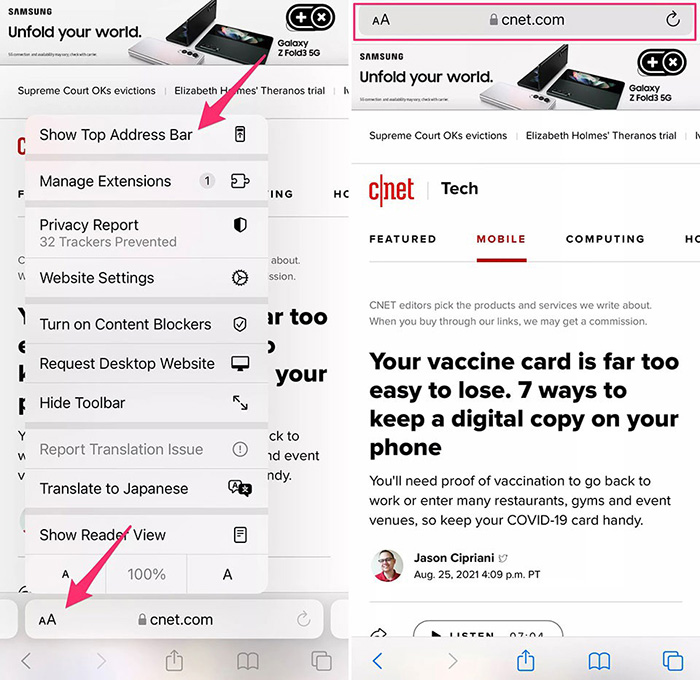
Di chuyển thanh địa chỉ của Safari trở lại đầu màn hình

Hiện nay Apple đã mang đến rất nhiều tính năng hữu ích cho trình duyệt Safari. Trong đó,tính năng hữu ích nhất là thanh địa chỉ với các chức năng đi kèm đã được chuyển xuống cuối màn hình. Nhờ vậy mà việc di chuyển qua các chức năng Safari dễ dàng hơn.

Tính năng ẩn của iOS 15: Nhận thông báo lượng mưa theo thời gian thực
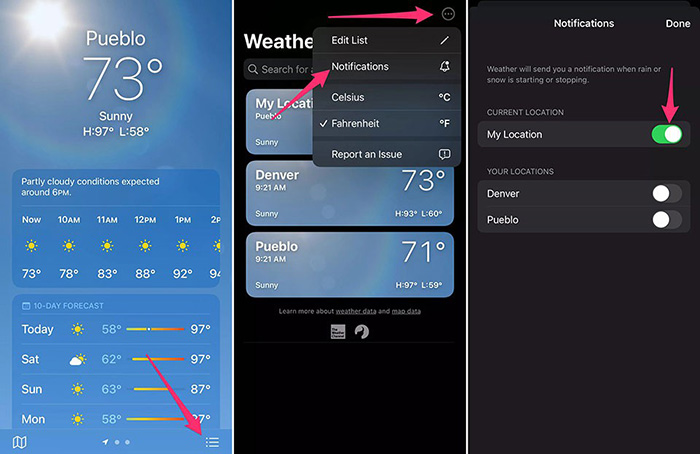
Nhận thông báo lượng mưa theo thời gian thực

Ứng dụng thời tiết của iPhone có một chức năng rất hay đó là có thể cảnh báo mưa và tuyết theo thời gian thực. Theo đó, bạn có thể bật cảnh báo lượng mưa bằng cách mở ứng dụng thời tiết, click vào biểu tượng ba dòng ở góc dưới cùng bên phải của màn hình. Sau đó, bạn chỉ cần chạm vào biểu tượng hình tròn có dấu ba chấm góc trên cùng bên phải, bật tùy chọn My Location và click Done là xong.

Kéo và thả giữa các ứng dụng trên iPhone
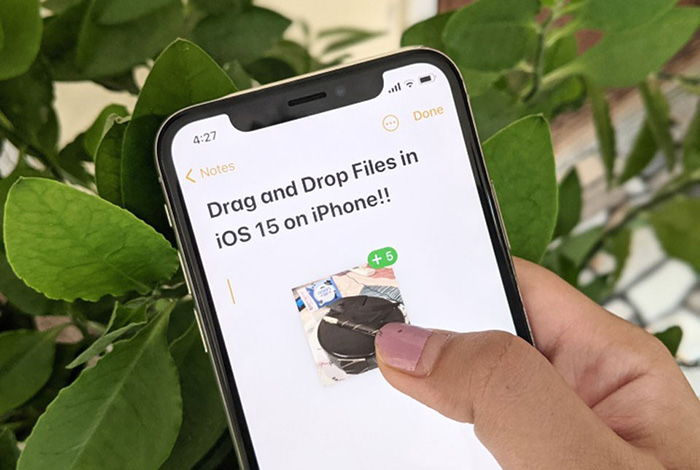
Kéo và thả giữa các ứng dụng trên iPhone

iOS 15 đã cho phép người dùng iPhone có thể kéo thả văn bản, tài liệu hoặc hình ảnh giữa các ứng dụng. Để sử dụng tính năng mới này bạn mở ứng dụng Photos, xem ảnh gần đây, đặt một ngón tay lên ảnh và tiến hành kéo ngón tay của bạn ở trên màn hình. Tuyệt đối không được nhấc ngón tay đến khi chó hình thu nhỏ nổi trên phần còn lại của ảnh. Lúc này, bạn hãy chuyển về ứng dụng Messages. Khi đó, sẽ xuất hiện vòng tròn màu xanh lục có dấu cộng hiển thị ở trên hình thu nhỏ và bạn đã có thể nhấc ngón tay lên, ảnh sẽ được đăt trong trường văn bản để gửi đi.

Biết thêm thông tin về ảnh

Biết thêm thông tin về ảnh

Tính năng ẩn của iOS 15 cực hay đó là bạn đã có thể xem được dữ liệu của một bức ảnh. Theo đó, bạn chỉ cần vuốt bức ảnh lên và xem thông tin về bức ảnh như tốc độ tràn mập, vị trí và model camera.

Thay đổi kích thước của văn bản
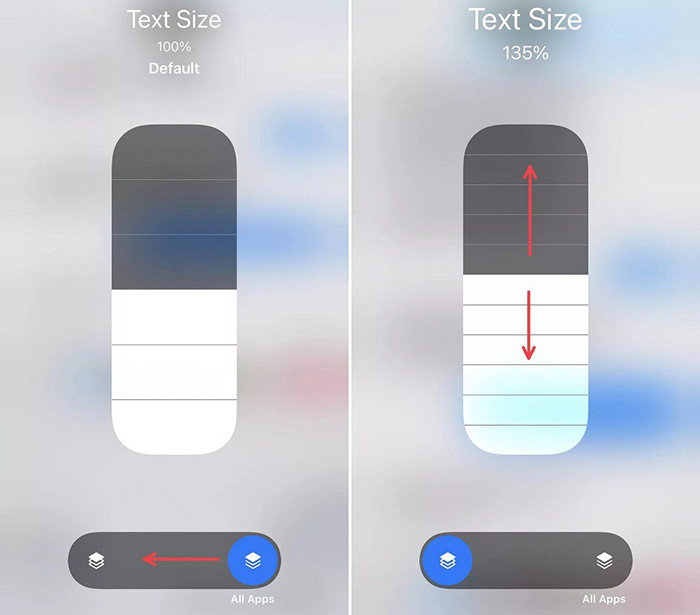
Thay đổi kích thước của văn bản

Với iOS 15, bạn có thể thay đổi được kích thước phông chữ trên hệ thống để phù hợp với nhu cầu của mình. Theo đó, bạn chỉ cần truy cập vào Settings/ Control Center/ Text Size, sau đó nhấn vào dấu cộng để thêm vào danh sách các điều khiển nhanh. Trong các lần tiếp theo, nếu bạn đang ở trong một ứng dụng và muốn điều chỉnh kích thước của văn bản thì chỉ cần mở Control Center, nhấn nút Text Size và sử dụng thanh trượt để tăng hoặc giảm kích thước phông chữ.

Trên đây chúng tôi vừa giới thiệu đến các bạn những tính năng ẩn của iOS 15. Hi vọng với những gì mà chúng tôi chia sẻ sẽ giúp ích cho bạn. Nếu bạn thấy hay, hãy chia sẻ ngay với bạn của mình nhé.

BÀI VIẾT LIẾN QUAN

  • Cách cài báo thức trên iOS 15, trải nghiệm những tính năng mới để có một giấc ngủ ngon, thức dậy đúng giờ
  • Cách ẩn ứng dụng ở màn hình chính iPhone trên iOS 15 siêu dễ không nên bỏ qua
Previous Post

So sánh Vivo V21 5G và Vivo V23e: Đâu là smartphone selfie tốt nhất?

Next Post

Thu cũ đổi mới lên đời Galaxy Z Fold3 | Flip3 5G trợ giá 4.000.000 đồng!

Next Post
thu-cu-doi-moi-galaxy-z

Thu cũ đổi mới lên đời Galaxy Z Fold3 | Flip3 5G trợ giá 4.000.000 đồng!

Trả lời Hủy

Email của bạn sẽ không được hiển thị công khai. Các trường bắt buộc được đánh dấu *

Facebook

BÀI VIẾT MỚI NHẤT

  • Huawei Watch GT 7 Pro có gì mới? Loạt nâng cấp đáng chú ý trên mẫu smartwatch cao cấp
  • Cách bẻ khóa Wifi trên Android: Các phương pháp phổ biến
  • Những lý do nên mua OPPO A7 Pro 5G: Smartphone đáng cân nhắc trong tầm giá 10–15 triệu đồng
  • Cách đổi tên Google Meet trên điện thoại và máy tính
  • Cách theo dõi tin nhắn Zalo trên điện thoại và máy tính

BÀI VIẾT NỔI BẬT

  • Mẹo - Facebook

    Cách nhanh nhất để xoá nick Facebook vĩnh viễn

    81 shares
    Share 81 Tweet 0
  • iMEI là gì? Cách kiểm tra iMEI iPhone chính xác

    3 shares
    Share 3 Tweet 0
  • Cách nghe nhạc YouTube tắt màn hình trên Android và iOS

    247 shares
    Share 247 Tweet 0
  • Cách tính nào để tìm Sim Đại Cát?

    69 shares
    Share 69 Tweet 0
  • 4 cách xem pass wifi trên Android đỉnh nhất hiện nay

    64 shares
    Share 64 Tweet 0
  • Setup menu at Appearance » Menus and assign menu to Footer Navigation

© 2026 JNews - Premium WordPress news & magazine theme by Jegtheme.

No Result
View All Result

© 2026 JNews - Premium WordPress news & magazine theme by Jegtheme.
