


Cách tắt quảng cáo trên OPPO nhằm hạn chế tình trạng gián đoạn khi truy cập mạng hoặc một trang web bất kỳ có khả thi hay không? Hơn hết, khi người dùng biết các thủ thuật tắt quảng cáo OPPO sẽ giúp tối ưu hơn quá trình sử dụng. Tham khảo ngay bài viết sau đây để biết được cách tắt quảng cáo trên điện thoại OPPO đơn giản và nhanh chóng nhất.
Tóm tắt nội dung
Tại sao nên biết cách tắt quảng cáo trên điện thoại OPPO?
– Để ngăn chặn được sự phiền nhiễu từ bên thứ ba: Có một số trang web tồn tại được là dựa vào các quảng cáo từ bên thứ 3. Do đó, nếu như biết cách tắt quảng cáo trên điện thoại. Người dùng sẽ không còn bị làm phiền bởi pop-up, banner hay những quảng cáo video khi thực hiện duyệt web nữa.
– Để tăng tốc độ tải trang web: Thực tế, một số quảng cáo trực tuyến sẽ làm giảm đi tốc độ tải của trang web. Việc chặn các quảng cáo sẽ giúp cho các trang web của người dùng tiết kiệm được thời gian tải. Đồng thời còn giúp tối ưu được quá trình tìm kiếm thông tin trên Internet.
– Để bảo mật thông tin cá nhân: Trong một số trường hợp, trong quảng cáo còn chứa một số phần mềm độc hại. Nó sẽ thu thập thông tin cá nhân của người dùng mà chưa nhận được sự cho phép của họ. Vì vậy, việc chặn quảng cáo sẽ giúp người dùng ít nhiều bảo mật được thông tin của mình.
– Để giảm tiêu thụ dữ liệu, pin, bộ nhớ: Quảng cáo có thể sẽ là một trong những nguyên nhân làm tăng việc tiêu thụ pin hay bộ nhớ của người dùng. Tắt quảng cáo trên điện thoại OPPO sẽ giúp người dùng tiết kiệm được đáng kể dung lượng bộ nhớ thiết bị trong quá trình sử dụng.
Nguyên nhân điện thoại OPPO xuất hiện quảng cáo
– Tải ứng dụng từ những nguồn không đáng tin cậy: Việc người dùng tải và cài đặt các ứng dụng từ những nguồn không đáng tin cậy có thể sẽ khiến cho điện thoại OPPO bị dính quảng cáo bởi chúng có thể sẽ chứa mã độc hoặc phần mềm gián điệp, hiển thị lên những quảng cáo không mong muốn.
– Truy cập vào các trang web độc hại: Nếu như người dùng truy cập vào các trang web độc hại hoặc không tin cậy, rất có thể đã bị dính các quảng cáo không mong muốn hoặc cũng có thể bị chuyển hướng đến những trang web khác chứa quảng cáo.

– Ứng dụng miễn phí được tài trợ bởi quảng cáo: Có một số ứng dụng miễn phí trên điện thoại được tài trợ bởi quảng cáo để có thể kiếm thu nhập. Khi người dùng sử dụng các ứng dụng này, bạn hoàn toàn có nguy cơ gặp phải những quảng cáo không mong muốn trên màn hình điện thoại.
– Bị tấn công bởi phần mềm độc hại: Nếu như điện thoại của người dùng đã bị tấn công bởi phần mềm độc hại, cũng có thể là nguyên nhân gây ra hiển thị quảng cáo không mong muốn ở trên điện thoại.

– Sử dụng một số ứng dụng quản lý tập tin không đáng tin cậy: Việc người dùng sử dụng một số ứng dụng quản lý tập tin không đáng tin cậy cũng có thể gây ra việc xuất hiện những quảng cáo không mong muốn.
Cách tắt quảng cáo trên điện thoại OPPO đơn giản
Cách tắt trong phần Cài Đặt
– Đầu tiên người dùng hãy mở ứng dụng “Cài đặt” ở trên điện thoại OPPO của mình.
– Tìm và nhấn chọn mục “Quảng cáo” hoặc “Dịch vụ quảng cáo”nằm trong danh sách cài đặt.
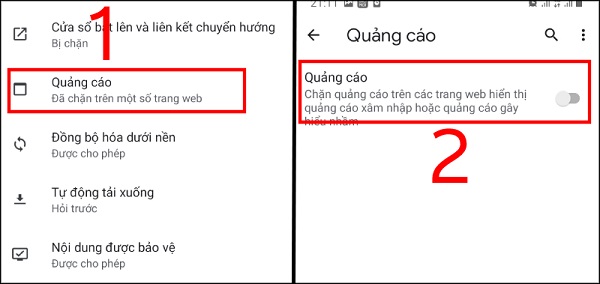
– Trong mục này, người dùng sẽ tìm thấy các tùy chọn để có thể tắt chế độ quảng cáo hoặc tắt quảng cáo từ những ứng dụng cụ thể. Tùy chọn cụ thể có thể sẽ được thay đổi tùy theo phiên bản hệ điều hành trên điện thoại.
– Người dùng hãy nhấp vào tùy chọn tương ứng và sau đó làm theo hướng dẫn để có thể tắt quảng cáo trên điện thoại OPPO của mình.
Sử dụng trình duyệt để tắt quảng cáo trên OPPO
– Mở trình duyệt trên điện thoại OPPO. điện thoại sẽ thường đi kèm với trình duyệt mặc định. Tuy nhiên người dùng cũng có thể tải xuống và sử dụng các trình duyệt khác thông qua OPPO App Market hoặc Google Play Store.
– Sau khi đã mở trình duyệt >> tìm và chọn mục “Cài đặt trình duyệt” hoặc “Tùy chọn”.
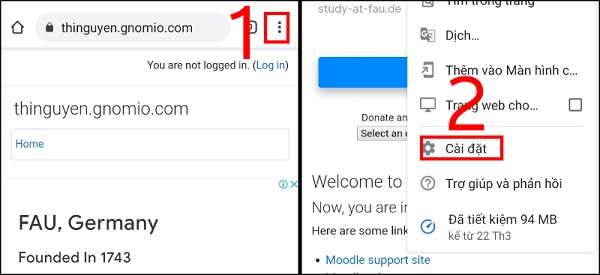
– Trong phần “Cài đặt trình duyệt”, người dùng sẽ tìm thấy một số tùy chọn để tắt chế độ quảng cáo hoặc bật chế độ chặn quảng cáo.
– Người dùng hãy nhấn vào tùy chọn tương ứng để tắt quảng cáo. Điều này có thể sẽ là tắt chế độ quảng cáo hoặc có thể là bật chặn quảng cáo, tùy thuộc vào trình duyệt mà người dùng đang sử dụng.
– Cuối cùng người dùng hãy làm theo hướng dẫn cụ thể ở trên màn hình để hoàn thành quá trình tắt quảng cáo trên trình duyệt.
Gỡ bỏ các ứng dụng có chứa quảng cáo
– Mở ứng dụng “Cài đặt” trên điện thoại.
– Tìm và nhấn chọn mục “Quản lý ứng dụng” hoặc “Ứng dụng và thông báo” trong phần danh sách cài đặt. Tên chính xác có thể sẽ khác nhau tùy thuộc vào phiên bản hệ điều hành của điện thoại.
– Trong danh sách ứng dụng, người dùng hãy duyệt qua những ứng dụng đã được cài đặt trên điện thoại của mình và tìm các ứng dụng mà người dùng đang nghi ngờ có chứa quảng cáo.
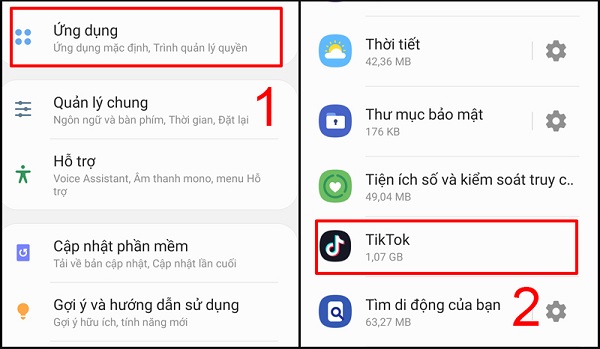
– Nhấn chọn ứng dụng mà người dùng muốn gỡ bỏ. Bạn có thể lựa chọn nhiều ứng dụng cùng lúc nếu như muốn.
– Trong trang thông tin ứng dụng, người dùng sẽ thấy tùy chọn “Gỡ bỏ” hoặc “Xóa”. Nhấn vào tùy chọn này để gỡ bỏ những ứng dụng đó ra khỏi điện thoại.
– Cuối cùng hãy xác nhận việc gỡ bỏ bằng cách nhấn vào “Đồng ý” hoặc “Xác nhận” khi được yêu cầu.
Sử dụng ứng dụng chặn quảng cáo
– Người dùng hãy truy cập vào OPPO App Market hoặc Google Play Store ở trên điện thoại của mình >> Tìm kiếm “ứng dụng chặn quảng cáo” ở trong cửa hàng ứng dụng.
– Duyệt qua danh sách những ứng dụng chặn quảng cáo và lựa chọn một ứng dụng phù hợp với nhu cầu. Các ứng dụng phổ biến sẽ bao gồm AdGuard, Blokada và Adblock Plus.

– Tiến hành tải xuống và cài đặt ứng dụng chặn quảng cáo mà người dùng đã chọn trên điện thoại.
– Sau khi ứng dụng được cài đặt >> mở ứng dụng và làm theo hướng dẫn cụ thể trên màn hình.
– Thông thường, một số ứng dụng chặn quảng cáo sẽ cung cấp cho bạn các tùy chọn để tùy chỉnh cách chặn quảng cáo cũng như quản lý các quy tắc chặn. Người dùng có thể tùy chỉnh cài đặt theo sở thích của mình.
– Kích hoạt tính năng chặn quảng cáo ở trên ứng dụng và thử nghiệm trên trình duyệt.
Với những cách tắt quảng cáo trên điện thoại OPPO trên, hy vọng giúp người dùng có được giây phút trải nghiệm trên điện thoại được thoải mái hơn. Không còn bị làm phiền bởi những quảng cáo không mong muốn.
BÀI VIẾT LIÊN QUAN


