



Địa chỉ IP đóng vai trò quan trọng trong việc xác định vị trí của thiết bị trên mạng Internet. Với Google Maps, bạn có thể tận dụng công cụ này để kiểm tra và xác định vị trí địa lý liên quan đến một địa chỉ IP. Điều này không chỉ giúp bạn hiểu rõ hơn về kết nối mạng mà còn hỗ trợ trong việc bảo mật, kiểm tra hoạt động truy cập mạng và nhiều mục đích khác. Vậy làm thế nào để tìm địa chỉ IP trên Google Maps? Hãy cùng khám phá các cách thực hiện chi tiết trong bài viết dưới đây.
Tóm tắt nội dung
Địa chỉ IP và tầm quan trọng đối với kết nối mạng
Địa chỉ IP đóng vai trò thiết yếu trong việc duy trì kết nối mạng của người dùng. Hiểu rõ IP là gì cũng như cách kiểm tra địa chỉ IP trên máy tính sẽ giúp bạn xác định vị trí thiết bị của mình trong mạng, đồng thời phát hiện các IP lạ có thể là dấu hiệu của việc xâm nhập trái phép vào Wi-Fi cá nhân. Ngoài ra, nắm bắt cách xem địa chỉ IP cũng giúp bạn dễ dàng điều chỉnh thiết lập mạng khi cần thiết.
1. Địa chỉ IP là gì?
Địa chỉ IP (Internet Protocol) hay còn gọi là Giao thức Internet, là một dãy số đặc trưng dùng để nhận diện một thiết bị trên mạng toàn cầu hoặc mạng nội bộ. Đây là hệ thống quy tắc giúp định dạng và quản lý dữ liệu được truyền qua Internet hoặc mạng cục bộ.

Về bản chất, IP là mã nhận diện giúp các thiết bị trao đổi dữ liệu trên hệ thống mạng. Nó không chỉ cung cấp thông tin vị trí của thiết bị mà còn đảm bảo khả năng kết nối giữa các hệ thống. Để phân biệt từng máy tính, bộ định tuyến hay trang web, Internet sử dụng địa chỉ IP như một phương thức phân loại, đóng vai trò nền tảng trong hoạt động trực tuyến.
Địa chỉ IP thường có dạng một chuỗi số được ngăn cách bởi dấu chấm, gồm bốn nhóm số, ví dụ: 192.158.1.38. Mỗi nhóm số có thể dao động từ 0 đến 255, do đó phạm vi địa chỉ IP sẽ nằm trong khoảng từ 0.0.0.0 đến 255.255.255.255.
Việc cấp phát địa chỉ IP không diễn ra ngẫu nhiên mà do ICANN (Tập đoàn Internet cấp số và tên miền) quản lý. Đây là tổ chức phi lợi nhuận thành lập năm 1998 nhằm điều phối hoạt động trên Internet. Khi một cá nhân hoặc doanh nghiệp đăng ký tên miền, họ phải thông qua nhà cung cấp dịch vụ và đóng phí duy trì cho ICANN để hoàn tất quá trình đăng ký.
2. Cơ chế hoạt động của địa chỉ IP
Việc hiểu rõ cơ chế vận hành của địa chỉ IP giúp bạn dễ dàng xử lý các sự cố mạng, xác định nguyên nhân khi một thiết bị không thể kết nối Internet hoặc cải thiện hiệu suất đường truyền.
Giao thức Internet hoạt động theo nguyên tắc truyền tải dữ liệu giữa các thiết bị thông qua ngôn ngữ chung, cho phép chúng nhận diện và trao đổi thông tin với nhau. Dù thiết bị ở bất kỳ vị trí nào trên thế giới, chúng vẫn có thể giao tiếp thông qua hệ thống này.
Quá trình sử dụng địa chỉ IP diễn ra như sau:
– Thiết bị của bạn kết nối với Internet thông qua một mạng trung gian, mạng này sẽ cấp quyền truy cập Internet.
– Nếu bạn đang ở nhà, mạng này thường là của Nhà cung cấp dịch vụ Internet (ISP). Nếu ở công ty, đó là mạng nội bộ của doanh nghiệp.
– ISP sẽ gán địa chỉ IP cho thiết bị của bạn và định tuyến kết nối Internet thông qua địa chỉ này.
– Vì ISP cung cấp quyền truy cập, họ cũng có quyền thay đổi địa chỉ IP của bạn khi cần.
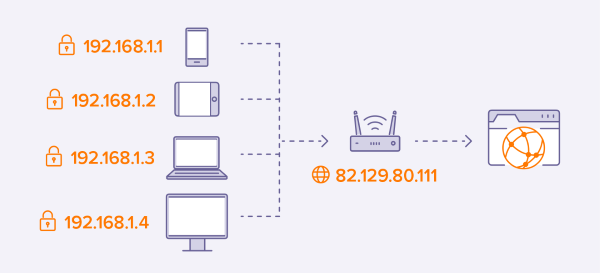
Địa chỉ IP có thể thay đổi theo thời gian. Khi bạn tắt hoặc khởi động lại modem/router, thiết bị có thể được cấp một IP mới. Ngoài ra, bạn cũng có thể yêu cầu ISP cấp một địa chỉ IP khác theo yêu cầu. Khi di chuyển ra ngoài, chẳng hạn như đi du lịch, bạn sẽ sử dụng mạng Wi-Fi của khách sạn, sân bay hoặc quán cà phê thay vì mạng gia đình. Do đó, địa chỉ IP cũng thay đổi theo mạng bạn đang kết nối, nghĩa là IP cố định của nhà bạn sẽ không theo bạn đến các địa điểm khác.
Cách tìm địa chỉ IP trên Google Maps bằng máy tính
Bước 1: Truy cập vào Google Maps trên trình duyệt máy tính.
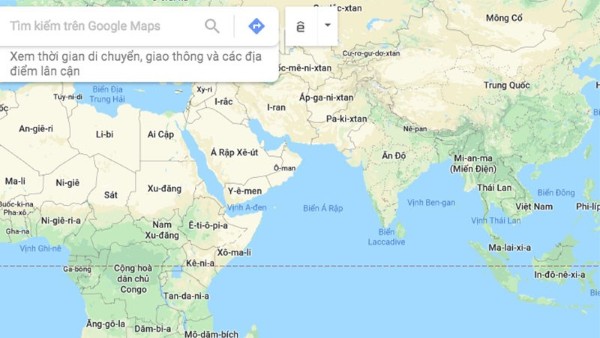
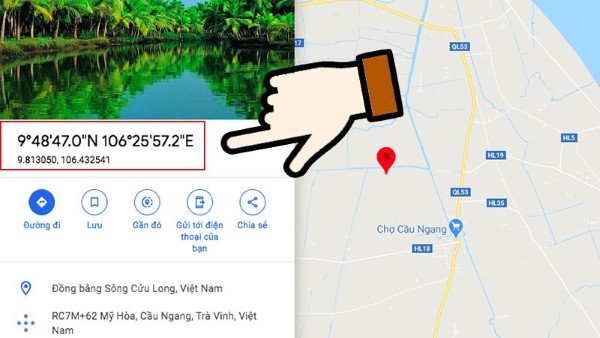
Bước 2: Chọn một điểm bất kỳ trên bản đồ, ngay sau đó tọa độ GPS sẽ hiển thị ở phần dưới màn hình. Nếu muốn phóng to hoặc thu nhỏ bản đồ, bạn có thể cuộn chuột hoặc sử dụng biểu tượng “+” và “-” ở góc phải phía dưới.
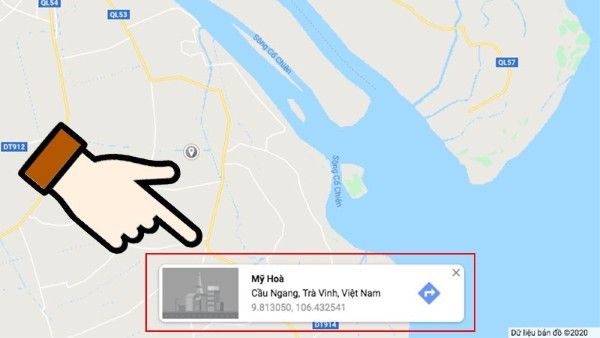
Bước 3: Nhấp vào tọa độ xuất hiện để mở bảng thông tin chi tiết.
Tại đây, bạn có thể xem tọa độ ở hai dạng phổ biến:
- Độ, phút và giây (DMS): Ví dụ: 9°48’47.0″N 106°25’57.2″E
- Độ thập phân (DD): Ví dụ: 9.813050, 106.432541
Ngoài ra, thông tin địa chỉ cụ thể cũng được hiển thị kèm theo tọa độ.
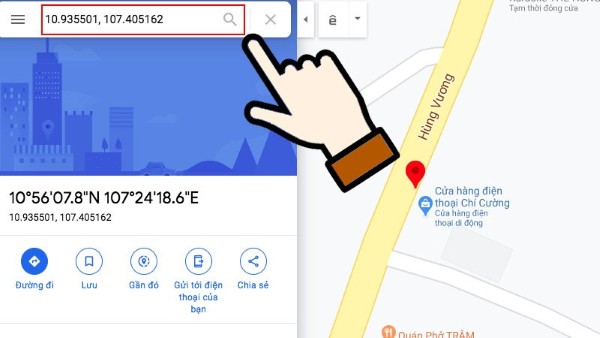
Bước 4: Để tìm kiếm một vị trí cụ thể, bạn chỉ cần nhập tọa độ vào thanh tìm kiếm trên Google Maps. Công cụ này hỗ trợ tìm kiếm theo ba định dạng:
- Độ, phút và giây (DMS)
- Độ và phút thập phân (DMM)
- Độ thập phân (DD)
Cách tìm địa chỉ IP trên Google Maps bằng điện thoại
Bước 1: Mở ứng dụng Google Maps trên điện thoại hoặc tải về nếu chưa có.

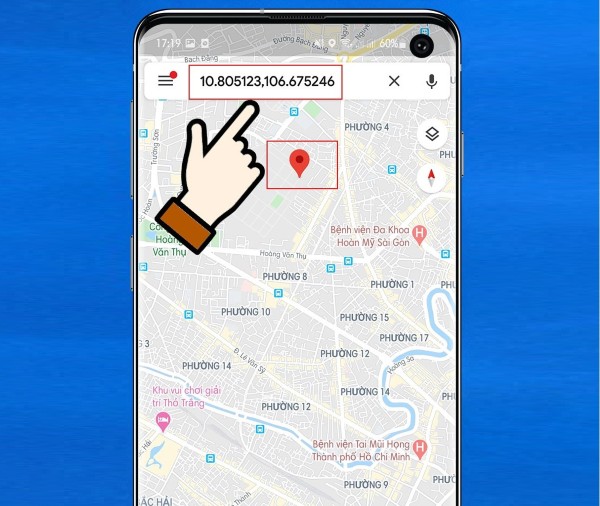
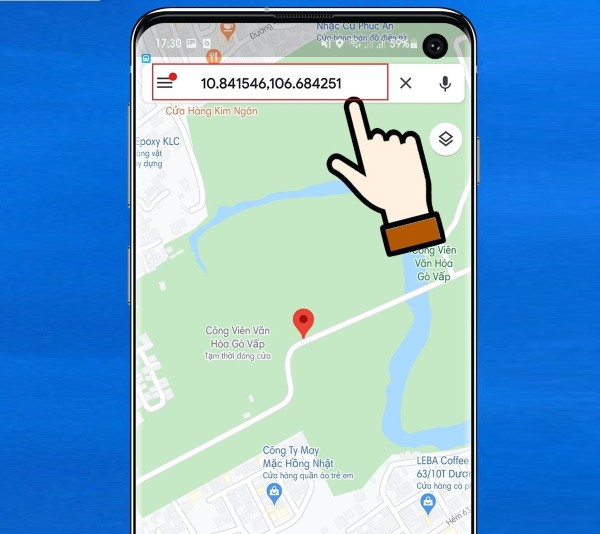
Bước 2: Nhấn giữ vào vị trí mong muốn trên bản đồ đến khi xuất hiện chấm đỏ. Lúc này, tọa độ sẽ hiển thị ngay trên thanh tìm kiếm ở phía trên màn hình.
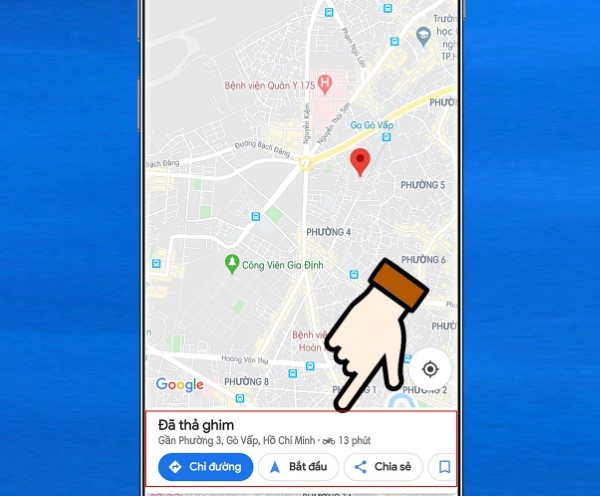
Bước 3: Nhấn vào thông tin hiển thị bên dưới màn hình để xem địa chỉ chi tiết tương ứng với tọa độ vừa chọn.
Bước 4: Bạn có thể nhập tọa độ này vào thanh tìm kiếm trên Google Maps để tra cứu vị trí cụ thể theo nhu cầu.
Tạm kết
Như vậy, việc tìm địa chỉ IP trên Google Maps không quá phức tạp nếu bạn biết cách tận dụng các công cụ phù hợp. Việc này có thể giúp bạn xác định vị trí thiết bị, kiểm tra truy cập mạng và nâng cao khả năng bảo mật thông tin. Tuy nhiên, cần lưu ý rằng độ chính xác của vị trí IP có thể bị ảnh hưởng bởi nhiều yếu tố như VPN, proxy hoặc nhà cung cấp dịch vụ mạng. Hy vọng hướng dẫn trên sẽ giúp bạn dễ dàng kiểm tra địa chỉ IP một cách hiệu quả!
BÀI VIẾT LIÊN QUAN


